HubSpot2026.07.01

「取引は登録しているのに、パイプラインがただの記録置き場になっている」
「『提案中』の案件が10件ある。でも、どこからが提案中なのか、人によって言うことが違う」
「商談の数はそれなりにあるのに、今月の受注がいくらになるか読めない」
月曜の営業会議。Excel(表計算ソフト)やスプレッドシートの案件一覧を開き、担当者が順番に状況を説明していく。
HubSpot(ハブスポット)を導入したあとも、こうした会議の進め方がそのまま残っている会社は少なくありません。
道具はある。データも入っている。
それでも案件の全体像は、担当者の頭の中と手元の一覧表に散らばったままです。
その状態を変えるのが、取引パイプラインです。
ひと言でいえば、「今ある案件が、受注までのどのあたりにいるか」を一目で見えるようにするしくみです。
頭の中やExcelに散らばっていた案件を、誰が見ても分かる形に並べてくれます。
しくみ自体は単純です。ただ、使いこなすと効果は大きい。
「あの案件どうなった」という会話が会議から消え、次に押すべき案件が自然と見えてきます。
この記事では、取引パイプラインのしくみと基本の動かし方に加えて、成否を分ける「ステージの定義のしかた」を掘り下げます。
ステージの決め方には3つのパターンがあり、どれを選ぶかで数字の信頼度が大きく変わります。
すでにHubSpotを入れている方も、これから案件管理を整える方も、読み終えたら自分のパイプラインをそのまま見直せるように書きました。
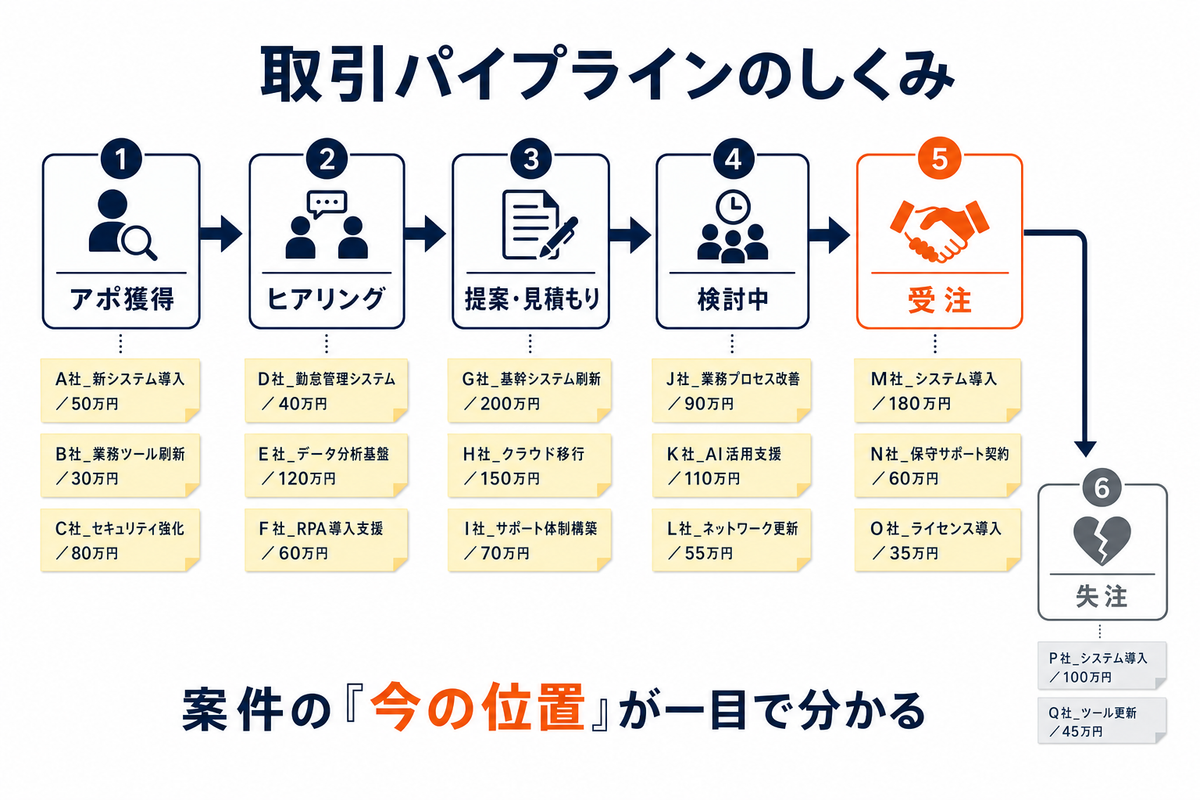
まず、言葉を整理します。HubSpotでは、商談や案件のことを「取引」と呼びます。「A社への提案」「B商店からの見積もり依頼」。こうした一つひとつの案件が、HubSpotの中では1枚のカードになります。案件ごとに付せんを1枚作る、と考えてください。
その取引カードが受注へ向かって進む道のりを並べたものが「取引パイプライン」です。パイプラインは日本語にすると「管」。案件が入口から出口(受注)まで流れていく、1本の道です。
この道は、いくつかの「ステージ(段階)」に区切られています。たとえば「アポ獲得」「ヒアリング」「提案・見積もり」「検討中」「受注」「失注」といった並びです。
案件は、この段階を左から右へ進みます。提案を出せば「提案・見積もり」へ。契約が決まれば「受注」へ。この移動を、画面の上でカードをつかんで動かすだけで管理できる。これが取引パイプラインの正体です。
HubSpotの取引画面を開くと、ステージごとに縦の列が並び、それぞれの列に案件カードがぶら下がった「ボード表示(かんばん方式)」が見られます。付せんを壁に貼って整理する、あの感覚に近い画面です。
このおかげで、「今、どの段階に何件あるか」「どの案件が止まっているか」が、画面を見た瞬間に分かります。これが「見える化」です。
「見える化」と言われても、それで何が変わるのか。きちんと使うと、次の4つが起こります。
Excelでの案件管理と何が違うのか、という質問もよく受けます。優劣ではなく、得意なことの違いです。
| 観点 | Excel管理 | 取引パイプライン |
|---|---|---|
| 自由な書き方・加工 | ◎ | ○ |
| 進み具合の一目把握 | △ | ◎ |
| 更新履歴の自動記録 | △ | ◎ |
| メール・通話とのひも付け | △ | ◎ |
| 売上見込みの自動集計 | ○ | ◎ |
「複数人で毎日更新し、状況を共有する」仕事は、パイプラインのほうが向いています。案件管理の土台をパイプラインに置き、深掘りの分析はExcelで行う。この役割分担が現実的です。
まとめ:取引パイプラインとは、案件(取引)が受注までのどの段階(ステージ)にいるかを、カードを並べて一目で見えるようにするしくみです。案件の「今の位置」を全員で共有できることが、いちばんの値打ちです。
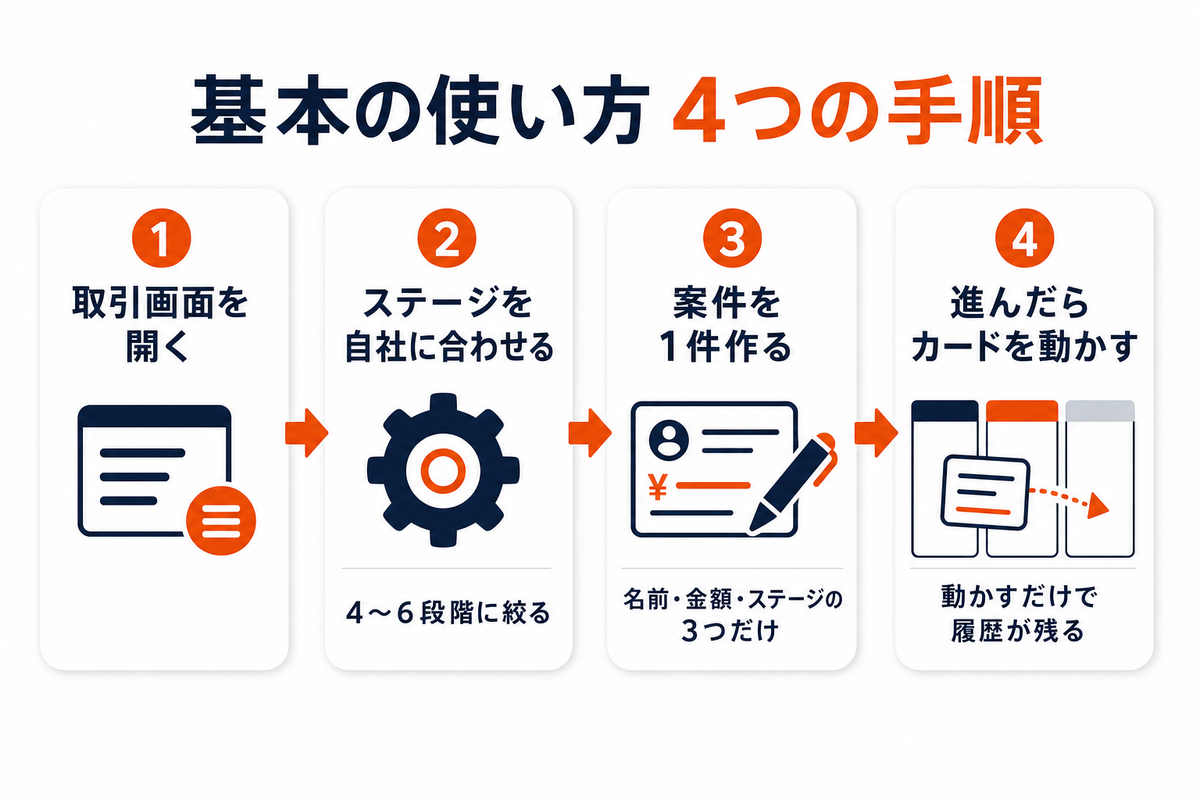
ここからは、実際の手順です。あれこれ読むより、まず1件、自分の案件を載せてみるのが、いちばんの近道です。
HubSpotの上のメニューから「セールス」→「取引」を選びます。ステージごとに列が並んだボード画面が出てきます。まだ何も登録していなければ空っぽの列が並んでいるはずですが、問題ありません。ここからカードを足していきます。
HubSpotには標準のステージが用意されていますが、自社の営業の流れに合わせて作り直すのがおすすめです。画面右上の設定(歯車の印)から「取引パイプライン」の編集に進むと、ステージの名前を変えたり、足したり減らしたりできます。
「自分たちは、案件をどんな順番で進めているか」を書き出して並べる。多すぎると管理しきれないので、最初は4〜6段階に収めるのがコツです。
ただし、ここでひとつ大事な話があります。ステージの「名前の付け方」には、実は型があります。ここの決め方しだいで、あとでパイプラインの数字が信じられるかどうかが変わってくる。次の章でくわしく見ていくので、まずは仮の並びで先に進んで大丈夫です。
ボード画面の「取引を作成」を押すと、新しい案件カードの入力欄が出てきます。最低限、次の3つだけ埋めれば十分です。
さらに、その案件のお客様(担当者や会社)をひも付けておくと、「誰の案件か」「どんなやり取りをしたか」がカードからすぐ追えるようになります。とはいえ最初は、この3つだけでも構いません。まず作ってみることが、何より大事です。
ここが、いちばん気持ちのいいところです。案件が進んだら、ボードの上のカードを次の段階の列へつかんで動かすだけ。それだけで案件管理が終わります。
カードを動かすたびに、HubSpotは「いつ、どの段階に進んだか」を裏側で記録しています。後から「提案から受注まで何日かかったか」を振り返る土台が、自然とたまっていくのです。
さて、ここからがこの記事の中心です。手順2で「自社の流れをそのまま並べればよい」と書きました。それで始められるのは本当ですが、しばらく運用すると、多くの会社が同じ壁に当たります。「この案件をどのステージに置くべきか、人によって言うことが違う」という壁です。
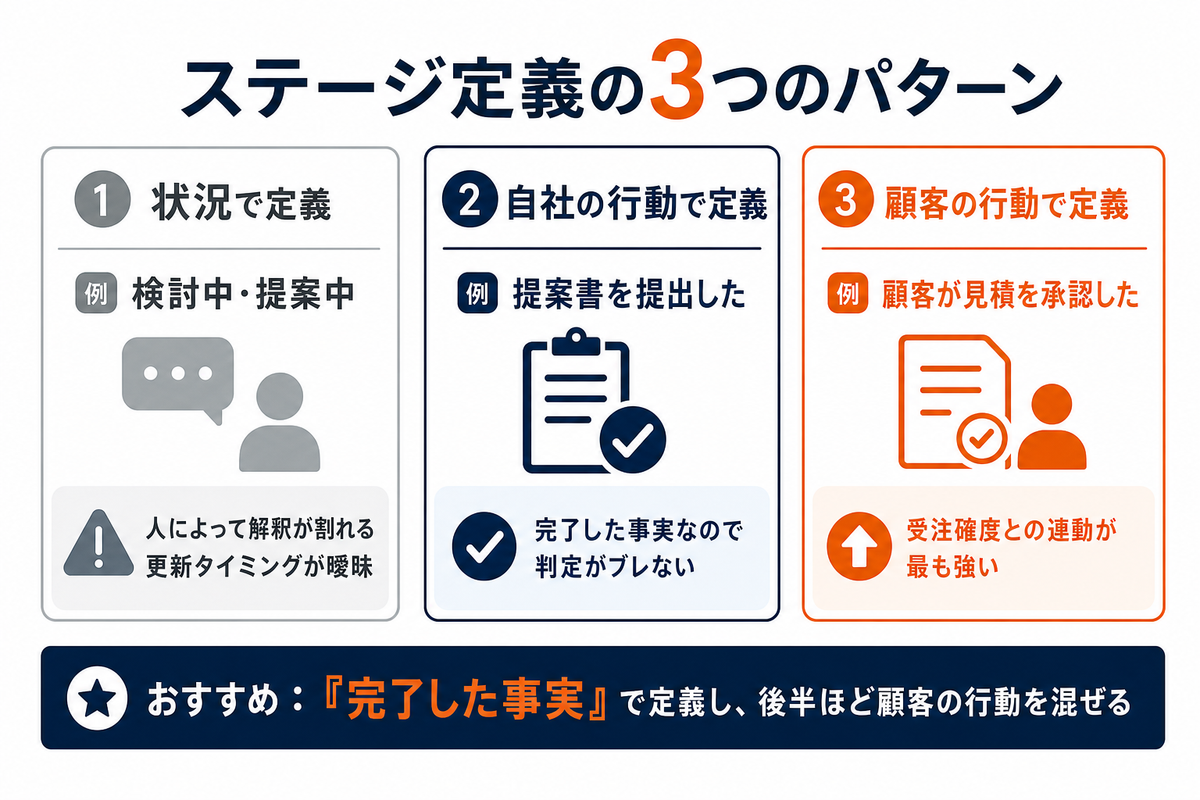
原因は、ステージそのものではなく「定義のしかた」にあります。定義のしかたは、大きく3つのパターンに分かれます。順番に見ていきます。
「検討中」「提案中」「交渉中」。案件の状況をそのまま名前にするパターンです。いちばん直感的で、最初に作るとたいていこの形になります。
ただ、このパターンには弱点があります。状況のとらえ方は、人によって割れるのです。たとえば「提案中」。口頭で概算を伝えた時点で提案中なのか。提案書を出してからなのか。営業担当10人に聞くと、答えが2つにも3つにも分かれます。
更新のタイミングも曖昧になります。「検討中」から「交渉中」へは、いつ動かせばいいのか。はっきりした合図がないので、カードは動かされないまま残りがちです。結果として、パイプラインの数字が実態とずれていきます。
「初回商談を実施した」「提案書を提出した」。自分たちが完了した行動を名前にするパターンです。
強みは、判定がブレないこと。提案書を出したか、出していないか。完了した事実なので、誰が見ても同じ判断になります。更新のきっかけも明確です。提案書を出したその日に、カードを動かせばいい。迷う余地がありません。
状況型との差は、運用にはっきり効いてきます。ステージ名を見た瞬間に「やったか、やっていないか」で答えが出るので、会議で解釈をすり合わせる時間が消えるのです。
「顧客が見積もりを承認した」「先方の社内で稟議(社内の承認手続き)が始まった」。相手側の動きを名前にするパターンです。
実は、受注にいちばん近い情報はこれです。自社が提案書を出しても、相手が動かなければ案件は進んでいません。「自社が動いたか」ではなく「相手が前に進んだか」を見るので、受注確度との連動がもっとも強い。パイプラインの後半ほど、この威力が出ます。
一方で、把握には手間がかかります。相手の社内の動きは、聞かなければ分かりません。「稟議はいつごろ上がりそうですか」と自然に聞ける関係と、ヒアリングの習慣が前提になります。
| 観点 | 状況で定義 | 自社の行動で定義 | 顧客の行動で定義 |
|---|---|---|---|
| ステージ名の例 | 検討中・提案中 | 提案書を提出した | 顧客が見積を承認した |
| 判定のブレにくさ | △ | ◎ | ◎ |
| 更新タイミングの明確さ | △ | ◎ | ○ |
| 受注確度との連動 | △ | ○ | ◎ |
| 導入のしやすさ | ◎ | ○ | △ |
状況型は入りやすいぶん、数字が崩れやすい。自社の行動型は判定が堅く、始めやすい。顧客の行動型は受注との連動が強いぶん、把握に手間がかかる。それぞれ、こういう性格だと押さえてください。
支援の現場でおすすめしているのは、「完了した事実」で定義したうえで、パイプラインの後半ほど顧客の行動を混ぜていく形です。たとえば、こんな並びになります。
前半は自社の行動なので運用しやすく、後半は顧客の行動なので確度がつかめる。作るときのポイントは3つです。
まとめ:ステージは「状況」ではなく「完了した事実(行動)」で定義する。前半は自社の行動、後半は顧客の行動を混ぜる。各ステージの出口基準を1行で書ければ、パイプラインの数字は信頼できるものになります。
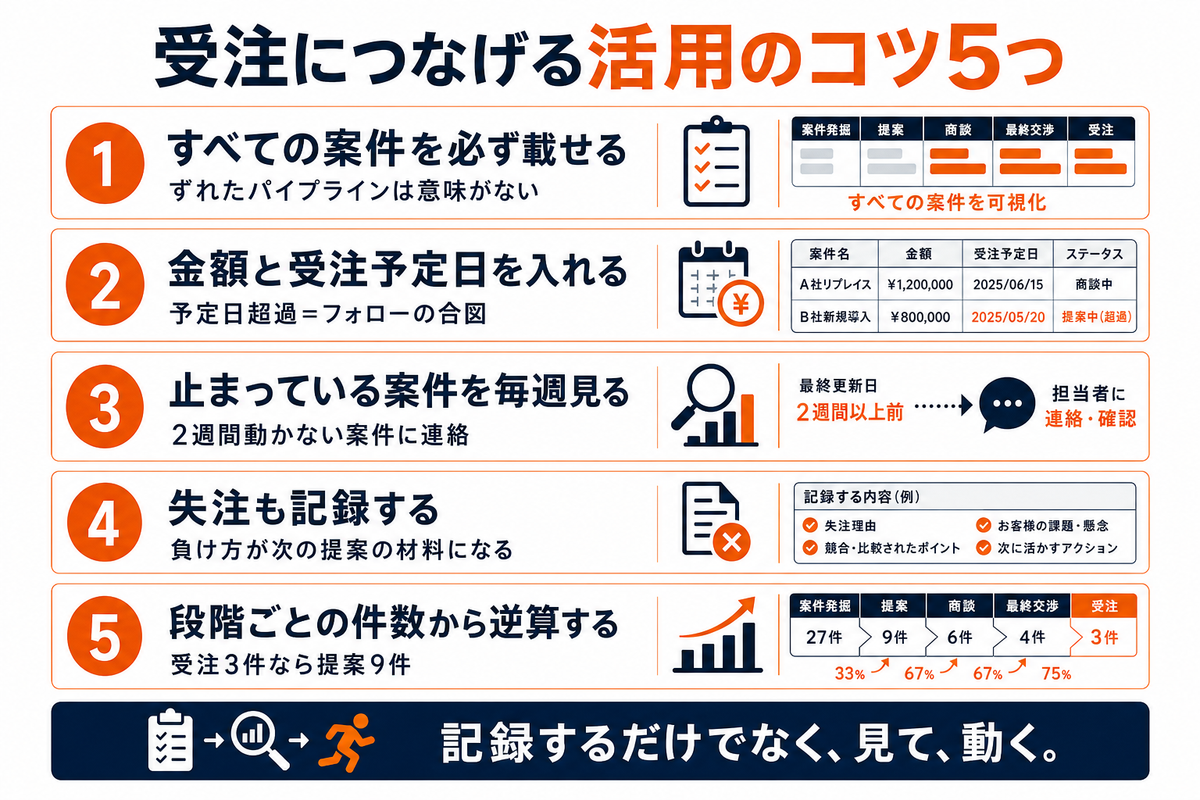
ステージが決まり、案件を載せて動かせるようになったら、次は「受注につなげる使い方」です。ただ記録するだけで終わらせると、もったいない。ほんの少しの工夫で、パイプラインは記録の道具から「受注を増やす道具」に変わります。支援の中でくり返し効果を見てきたコツを、5つに絞って紹介します。
当たり前のようで、いちばんできていないことです。「小さい案件だから」「決まる見込みが薄いから」と載せずにいると、パイプラインは現実とどんどんずれていきます。
ずれたパイプラインは、見ても意味がありません。商談になりそうな話は、見込みが薄くても、まず1枚のカードにして載せる。これを習慣にするだけで、取りこぼしが目に見えて減ります。
金額を入れると売上の見込みが立つ、というのは先ほどのとおりです。さらに「受注予定日(決まりそうな日)」を入れておくと、「今月決まりそうな案件はどれか」「来月に向けて何を仕込むべきか」まで見えてきます。予定日を過ぎても受注していない案件は、ボードの上で自然と「要フォロー」の合図になります。
予定日を3日過ぎたカードを見つけたら、その日のうちに一本電話を入れる。それだけで結果が変わります。
パイプラインは、開いて眺めるだけで気づきをくれます。週に一度でいいので、ボードを開いて「長く同じ列に居残っている案件はないか」を確認してください。
提案書を出したまま2週間動いていない案件があれば、それは追いかけの連絡を入れる合図です。受注は、こうした「あと一押し」を逃さないことで積み上がります。
「断られた案件はもう関係ない」と思いがちですが、失注こそ宝の山です。「なぜ失注したのか(価格・時期・他社など)」を残しておくと、後から「自社はどこで負けやすいか」が見えてきます。
負け方が分かれば、次の提案で先回りして手を打てる。失注を「失敗」で終わらせず、「次の受注の材料」に変える。これが伸びる会社の使い方です。
たとえば「受注を月3件にしたい」とします。提案した案件のうち受注に届くのが3件に1件なら、月に9件は「提案書を提出した」の段階に乗せないと、目標には届きません。
「今、どの段階に何件あれば目標に届くか」を逆算して意識すると、日々の動きが変わります。ステージを「完了した事実」で定義していれば、この件数も信頼して使えます。
まとめ:受注につなげる使い方は、「全案件を載せる」「金額と予定日を入れる」「止まりを毎週見る」「失注も記録する」「件数で逆算する」の5つ。記録するだけでなく、定期的に「見て、動く」。これが成果の分かれ目です。
使い始めた会社の多くが、同じところでつまずきます。これはHubSpotに限った話ではなく、CRM(顧客管理ツール)全般で起きることです。先に知っておけば、そのほとんどは避けられます。
「正確に管理したい」と思うあまり、ステージを10段階も作ってしまう。あるいは「検討中」「調整中」のような、人によって解釈が割れる名前を並べてしまう。毎回どの段階か迷い、入力が面倒になって、結局続きません。
防ぎ方は、4〜6段階に絞り、「完了した事実」で名前を付けること。「迷わず選べる」くらい単純なほうが、結局ちゃんと使い続けられます。
最初は載せたものの、だんだんカードを動かさなくなり、ボードが現実とずれていく。CRMが形だけになる典型の入り口です。
防ぎ方は、「案件に動きがあったら、その場でカードも動かす」を小さな決まりにすること。各ステージの出口基準が1行で決まっていれば、「いつ動かすか」で迷うこと自体がなくなります。
金額が空欄のままだと、売上の見込みが集計されず、パイプラインの大きな利点を半分捨てることになります。防ぎ方は、確定でなくていいので「だいたいの金額」を必ず入れること。後から正しい数字に直せばよいので、まずは概算で埋めておきましょう。
HubSpotでは「取引(案件)」「コンタクト(お客様の担当者)」「会社」がそれぞれ別の情報として存在し、ひも付けて使います。ここを混同すると、「案件は作ったのに、誰の案件か分からない」という状態になります。
防ぎ方は、取引を作るときに必ずお客様をひも付けること。こうしておくと、カードからメールや通話の履歴まで一気にたどれます。
「ステージはこれでいいのか」「項目は何を入れるべきか」と考えすぎて、いつまでも始められない。気持ちはよく分かります。
ですが、パイプラインは後からいくらでも直せます。まずは仮の並びで作って、1件載せて動かしてみる。使いながら「完了した事実」の形に育てていくほうが、確実に前へ進めます。
A. はい。HubSpotの無料CRMでも、取引パイプラインの基本機能は使えます。案件カードを作り、ステージを動かし、金額を集計する。この記事で紹介した使い方は、無料の範囲で十分始められます。
複数のパイプラインの使い分けや、より進んだ自動化を足したい場合は上位プランが必要になりますが、まずは無料の範囲で試してみるのがおすすめです。
A. プランによりますが、複数のパイプラインを作って使い分けられます。「新規営業用」と「既存のお客様への追加提案用」で流れが違うなら、別々にしておくと管理しやすくなります。ただ、最初は1本に絞るのがおすすめです。1本で慣れてから、必要に応じて増やすほうがつまずきません。
A. はい、混ぜて構いません。むしろ前半を「自社の行動」、後半を「顧客の行動」で組むのが、おすすめの形です。
避けたいのは、パターンを混ぜることではなく、「交渉中」のように解釈が人によって割れる言葉を残すこと。どのステージも「完了した事実」で書けているか、出口基準を1行で言えるか。この2つで点検してください。
A. 複数人で案件を共有しているなら、あります。Excelは自由に書ける反面、「誰が見てもすぐ状況が分かる」「履歴が自動でたまる」「メールや通話とひも付く」といった点は苦手です。
どちらが上かではなく、役割の違いです。日々の案件管理はパイプラインに任せ、深い分析はExcelで行う、という分担が現実的です。
A. はい、いつでも変更できます。名前を変えたり、順番を入れ替えたり、足したり減らしたりできます。「検討中」のような状況型の名前で始めてしまった場合も、「提案書を提出した」のような行動型に、運用しながら直していけます。最初から完璧を目指さず、自社に合う形に育てていくのが正解です。
A. この記事で紹介した基本の運用は、自社だけで十分始められます。まずは1件載せて動かすところから試してみてください。
一方で、ステージの定義を営業チーム全員が同じ言葉で運用できる形に落とすところや、案件管理をマーケティングや経理など他の業務とつなげる段階になると、外からの設計の視点があると遠回りを避けられます。「最初のステージ設計だけ確認してほしい」という相談の仕方も、ひとつの手です。
最後に、この記事の要点を整理します。
取引パイプラインは、HubSpotの中でもとくに「使い始めてすぐ効果を感じやすい」機能です。難しい設定も、専門知識も要りません。必要なのは、案件を1か所に並べて見えるようにする最初の一歩と、「完了した事実」でステージを定義するという、小さな決めごとだけ。
誰が見ても同じ判断になるステージの上でなら、数字は信頼できる。信頼できる数字は、次に押すべき案件を教えてくれます。
まずは今日、あなたが抱えている案件を1件だけ、カードにして載せてみてください。そのうえで、自社のステージが「状況」型になっていないか、一度見直してみる。行動型への組み替えやチームでの運用に迷ったら、土台の設計から一緒に見直すこともできます。