HubSpot2026.07.01
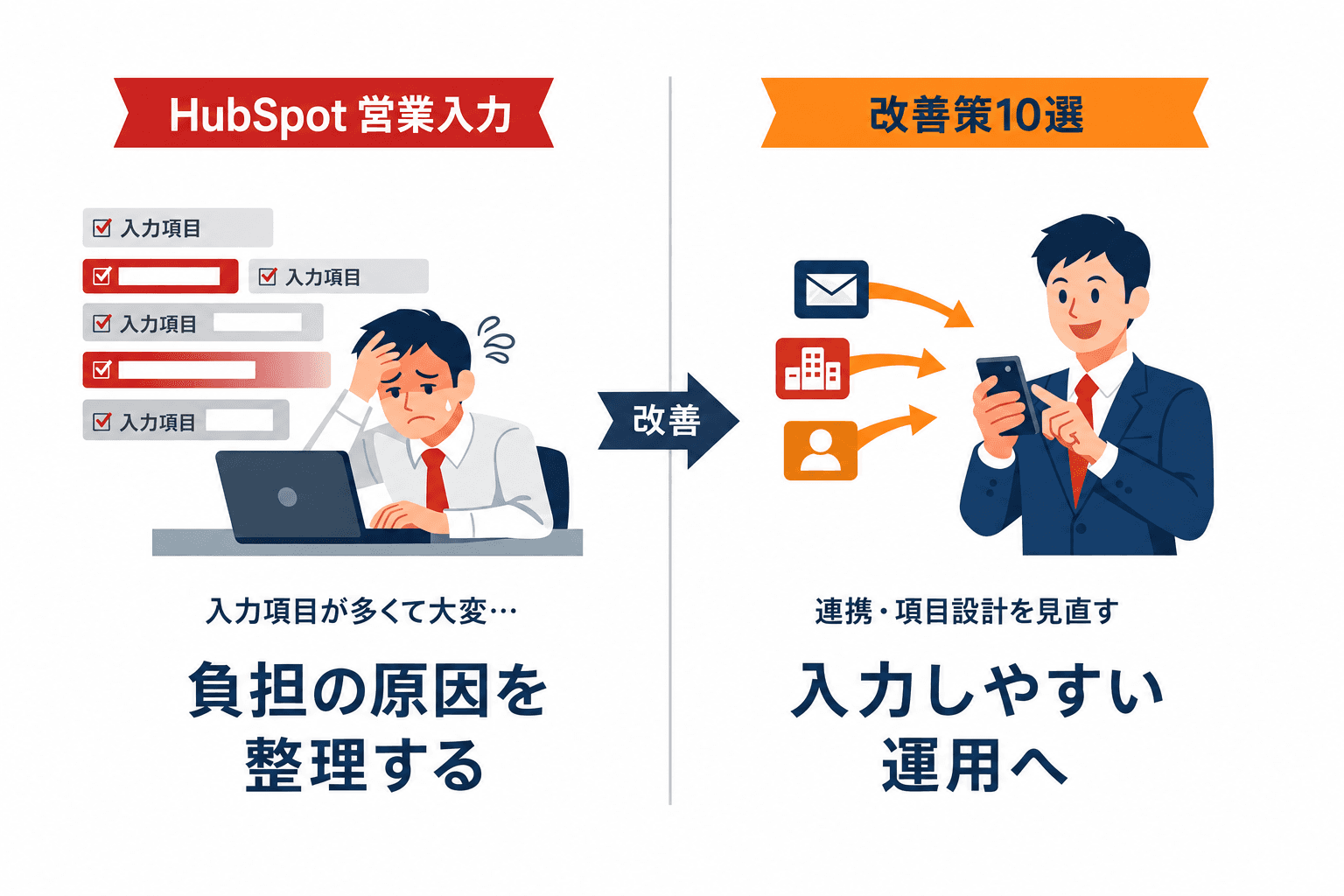
営業がHubSpotに入力してくれないときは、入力の負担と、入力した情報を使う場面を確認することから始めます。
入力率の改善を検討する際は、次の3つの方針で運用を整理します。必要な項目数や改善目標は、営業プロセスと現在の入力状況に合わせて決めましょう。
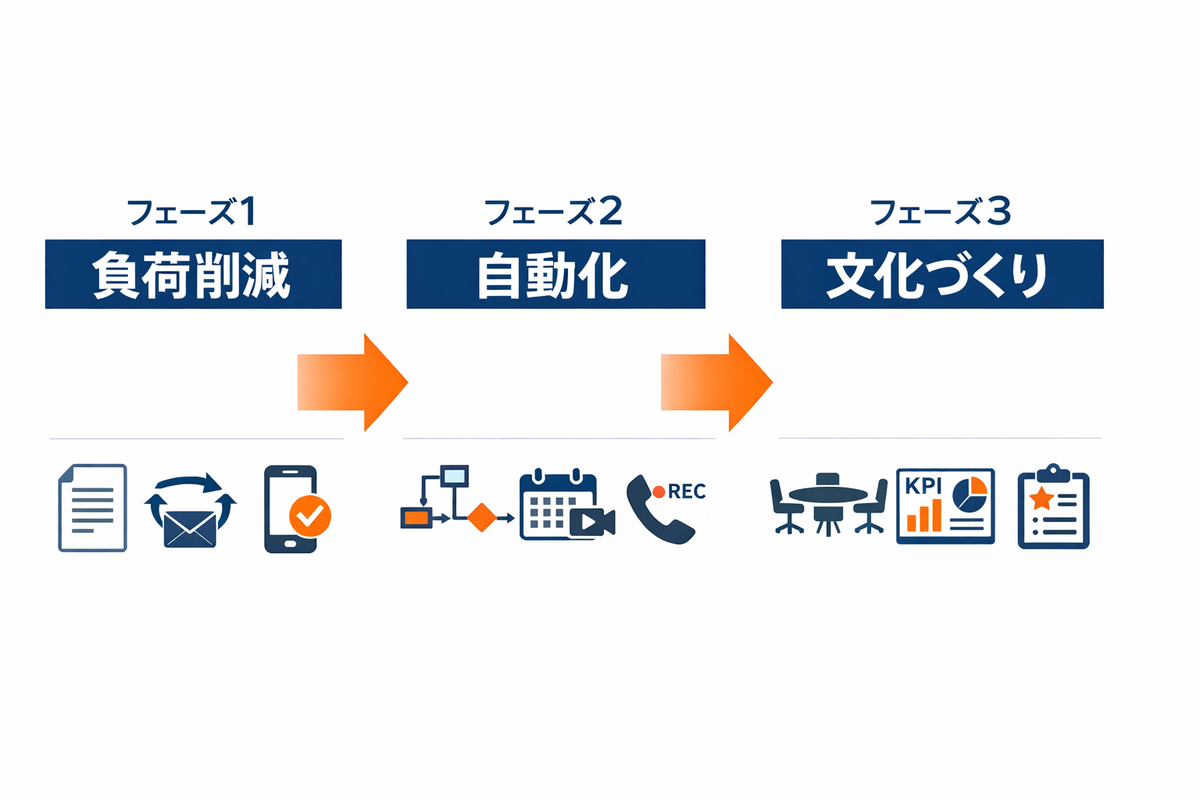
この記事では、入力率を上げる10の施策を「すぐできる」→「仕組み化」→「文化づくり」の3フェーズに分けて、優先順位つきで解説します。
対策に入る前に、原因を正しく理解しましょう。「やる気がない」で片付けると、的外れな対策を打ってしまいます。
項目が多いだけでなく、入力の目的やタイミングが曖昧だと、担当者の負担になります。誰が、いつ、何の判断に使う項目なのかを整理し、未入力の多い項目から確認しましょう。適切な項目数は業務によって異なり、数を減らすだけで一定の入力率が得られるわけではありません。
営業にとって、HubSpotへの入力は「上司のための報告作業」にしか見えません。入力したデータが自分の案件管理や次のアクション判断に役立たない限り、モチベーションは生まれません。
入力時間は、項目数だけでなく、二重入力・画面の切り替え・情報を探す時間にも左右されます。まず担当者の作業を確認し、入力にかかる時間と重複作業を測りましょう。Salesforceの調査「セールス最新事情(第5版)」では、営業担当者が実際の販売活動に使う時間は週の労働時間の28%と報告されています。
出典:Salesforce「セールス最新事情(第5版)」の発表。2022年8月24日〜9月30日に実施した、世界の営業関係者7,775人への調査に基づく数値です。日本だけの現在値や、UniteXの支援成果を示すものではありません。
入力の有無が評価にも給与にも直結しない場合、「入力すると手間が増えるだけ、入力しなくても困らない」という非対称が続きます。この状態ではCRMは更新されない台帳になります。
「商談メモを書いてください」と言われても、何をどの粒度で書けばいいのか分からない。入力ルールが曖昧なまま「とにかく入力して」と言われるのは、営業にとってストレスでしかありません。
まずは営業の手間を物理的に減らすことから始めます。ここを飛ばして「入力を義務化する」のは逆効果です。
どの項目を残すかは、入力を「AIが埋める欄」と「営業が決める欄」に分けるの考え方で判定できます。記録に当たる項目は自動化の対象にまわし、判断に当たる項目だけを必須にします。
最優先で取り組むべき施策です。
HubSpotの取引(Deal)プロパティを見直し、本当に意思決定に使う項目だけを残します。
残すべき項目の例(商談パイプライン):
| 項目 | 理由 |
|---|---|
| 取引名 | 案件の識別 |
| 取引金額 | 売上予測に必須 |
| クローズ予定日 | パイプライン管理に必須 |
| 取引ステージ | 進捗の可視化 |
| 次のアクション(テキスト1行) | フォローの質を上げる |
| 失注理由(クローズ時のみ) | 改善データの蓄積 |
削除・任意にすべき項目の例:
- 競合情報(テキスト自由記述)→ 選択式に変更するか削除
- 業界分類 → 会社レコードに持たせて取引には不要
- 導入時期 → クローズ予定日で代用可能
HubSpotのパイプライン設定では、レコードの作成時や特定ステージへの移動時に表示するプロパティを設定できます。ステージごとに必要な情報を入力する設計を検討しましょう。条件付きで必須にする機能はStarter・Professional・Enterpriseの対象契約と設定権限が必要です。設定手順・対象はHubSpot公式のパイプライン設定ガイドで確認できます。
GmailやOffice 365などの個人用Eメールを接続し、HubSpot Sales拡張機能・アドインやCRMからの送信を利用すると、条件に合うメールをCRMに記録できます。接続するだけで全メールが記録されるとは限らないため、記録ルールと対象を確認します。
「返信のみを記録」の設定では、元メールをCRMから送るか、拡張機能・アドインで記録を選んで送るなどの条件があります。新規受信メールや記録除外リストの扱いも、HubSpot公式のメール記録条件を確認してください。
テスト用の送受信で記録を確認してから運用を開始し、二重入力がどれだけ減ったかを測定します。
商談後にHubSpotのモバイルアプリで取引ステージと次のアクションを更新する運用を検討します。更新のタイミングと必要項目を決め、帰社後のまとめ入力を減らしていきます。
担当者の端末で必要なレコードにアクセスできるか、対象のプロパティを編集できるかを確認します。操作方法を共有し、外出先での入力にかかる時間や困りごとを確認しましょう。
フェーズ1で手間を減らしたら、次は記録・タスク作成など、自動化できる処理を選びます。対象プランと設定条件を確認し、担当者による確認が必要な作業も残して設計します。
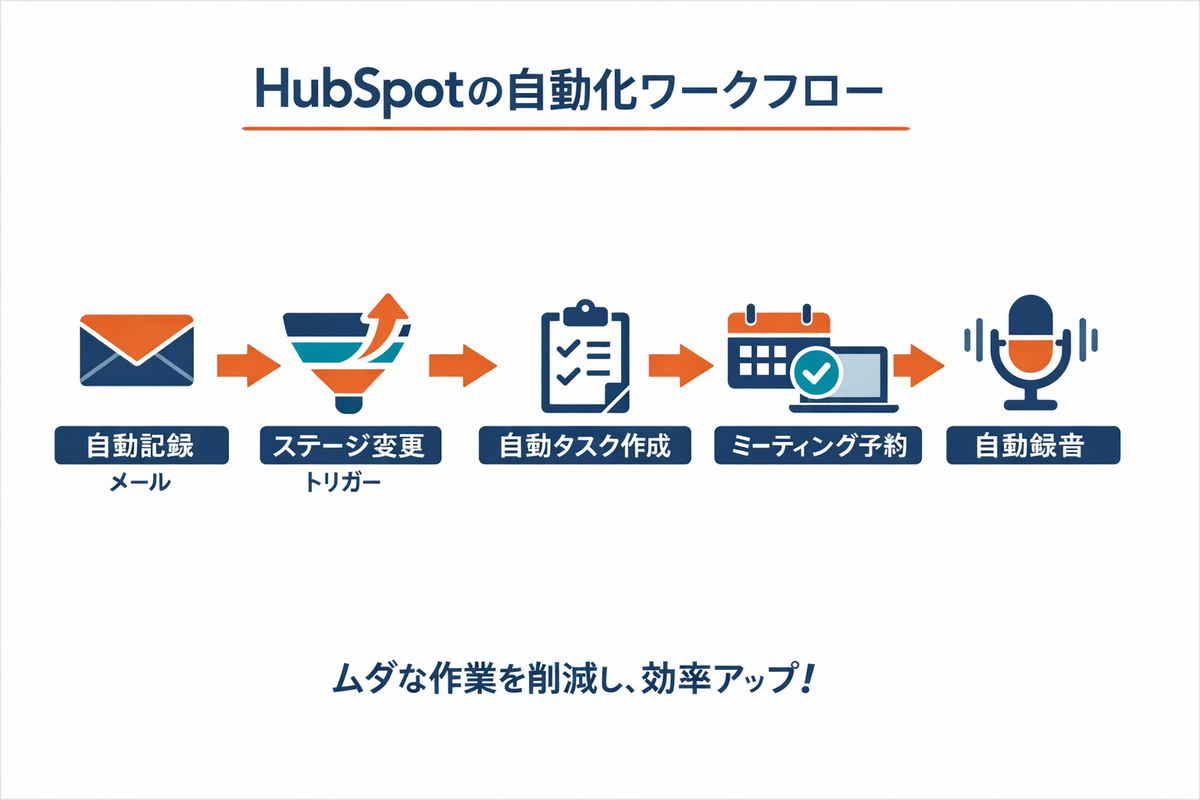
図は連携・自動化を組み合わせるイメージです。メール記録、タスク生成、予約、録音はそれぞれ契約プラン・シート・接続・権限・録音設定等の条件が異なります。すべてが無条件で連続実行されることを示すものではありません。
取引ステージの変更をきっかけに、次のタスクを自動で作成する設定を検討します。利用できるアクションは契約によって異なり、ワークフローエディター全体の利用には対象製品のProfessional・Enterprise契約が必要です。公式のワークフロー作成ガイドで対象を確認してください。
設定例:
- 「提案書送付済み」→ 3日後に「フォローアップ電話」タスクを自動作成
- 「見積もり提出」→ 1週間後に「検討状況の確認」タスクを自動作成
- 「口頭内諾」→ 即日「契約書送付」タスクを自動作成
担当者・期限・再登録条件を設定し、タスクが重複しないかテストします。営業が次にやるべきことを確認できるように、日常のタスク確認の流れも合わせて決めましょう。
HubSpotのミーティング予約ページとカレンダー連携を使い、予約・予定登録の重複作業を減らす運用を検討します。予約や同期には接続先のカレンダーと設定条件が関係します。
GoogleカレンダーやOffice 365との同期設定、記録先のコンタクト、予約変更時の動作をテストします。HubSpot公式のカレンダー・予約ページ設定を確認し、同期対象外の予定をどう記録するかも決めておきましょう。
HubSpotの通話機能や対応する連携ツールを使い、通話履歴・録音・メモをどこに記録するかを整理します。記録される項目や自動化できる範囲は、ツールと設定によって異なります。
録音の文字起こし・分析には、Sales HubまたはService HubのProfessional・Enterpriseシートなどの利用条件があります。AI要約にも録音・AI機能の設定が必要です。HubSpot公式の録音・文字起こしガイドを確認してください。要約の内容を確認し、商談の判断や次のアクションに必要な情報は担当者が補足します。
フェーズ1で項目を減らし、フェーズ2で記録を自動化すると、営業の手元に残るのは「人しか決められないこと」だけになります。逆に、ここを先に決めないまま自動化だけを進めると、使い道の分からない必須項目が残り続け、また入力されない状態に戻ります。
そこで、入力欄を「記録」と「判断」に分けて考えます。記録はAIと連携に任せ、判断は営業が担当する。この線引きが、施策1で項目を絞るときの判断基準になります。
次の4種類は、営業が手で打ち込む必要が薄い情報です。
| 種類 | 具体例 | 任せ方 |
|---|---|---|
| 事実の記録 | メールの送受信、通話、面談の予定、資料の閲覧 | メール・カレンダー・通話の連携で記録する(施策2・5・6) |
| 相手先の属性 | 会社名、部署、役職、電話番号、所在地 | メール署名や公開情報からの補完機能を使う |
| やりとりの要約 | 通話や商談で何が話されたか | 録音の文字起こしと要約を使い、足りない点だけ担当者が補う |
| 下書きの生成 | 次のアクションの候補、問い合わせ内容の分類 | AIに候補を出させ、営業は直すだけにする |
これらを使える範囲は、契約しているHubとプラン、シートの種類、設定内容によって変わります。属性の補完やAIによる要約には対象条件があるため、HubSpot公式のデータ補完(データエンリッチメント)ガイドで対象プランと設定要件を確認してから運用に組み込んでください。
一方で、次の情報は記録ではなく判断です。AIが過去のデータから候補を出すことはできますが、会社としてどう置くかを決めるのは営業の仕事です。
- 受注の見込み(フォーキャスト):受注できる確度、受注予定の月、受注予定の金額
- 案件が今どの段階にあるかの判断:取引ステージをどこに置くか
- 次に何をするか:次のアクションとその期限
- 止まっている理由、失注した理由:相手側の事情や競合の状況
- そう判断した根拠の一言:誰がどう言ったか、何が決め手になったか
ここをAIの推定値だけで埋めると、予測の数字は揃うのに、誰もその数字に責任を持たない状態になります。会議で「この数字の根拠は何ですか」と聞いても答えが出てこないため、結局レポートが使われなくなります。フォーキャストは営業の判断を記録する欄と位置づけ、AIが出した候補は参考値として別に持つほうが、運用が続きます。
この分け方には、営業にとっての利点もあります。打ち込む欄が「自分が決めたこと」だけになるため、入力が報告作業ではなく自分の案件の整理に近づきます。施策7の会議運営と組み合わせると、決めた内容がそのまま会議の材料になります。
現在の入力項目を、次の手順で分類します。
1. 必須・任意を問わず、営業が触る項目をすべて一覧にする
2. 各項目を「事実の記録」「相手先の属性」「要約」「判断」の4つに分類する
3. 判断以外の項目について、連携・自動化・補完の対象にできるかを確認する
4. 判断の項目だけを必須にし、いつ入力するか(商談の直後か、ステージを動かすときか)を決める
5. AIや自動化が埋めた欄は営業が直せるようにし、どのくらい直されているかを見る
5番目が抜けやすい点です。AIの補完や要約には誤りが含まれます。自動で入った値をそのまま正しいものとして扱わず、判断に使う欄は担当者が確認する前提で運用しましょう。どの欄が自動で入ったのかが分かるようにしておくと、あとから精度を検証できます。
私たちが構築支援で最初に整理するのも、この線引きです。項目を減らす作業だけを先に始めると、「何を残すべきか」の基準がないため、管理する側が見たい項目が少しずつ戻ってきます。判断に使う欄を先に決めておけば、項目が増えそうになったときに「これは記録か、判断か」で判定できます。
仕組みを整えたら、最後は「入力した人が得をする」文化を作ります。
入力したデータを使う場面を、日常の営業活動の中に作る施策です。
週次の営業会議で、各営業のパイプラインレポートをHubSpotの画面共有で確認する運営に変えます。
ポイント:
- Excelの報告資料を廃止し、HubSpotのダッシュボードに一本化する
- 「HubSpotに入っていない案件は存在しない」というルールを明言する
- 入力していない人は報告できない → 会議前に入力する習慣がつく
会議運営を変える前後で、同じ定義・対象・期間の入力状況を比較します。未入力の件数だけでなく、次のアクションが判断できる情報になっているかも確認してください。
まず何を入力済みと数えるかを定義します。例えば「次のアクションが入力された対象取引数 ÷ 対象取引の総数 × 100」で記入率を確認できます。対象ステージ、担当者、集計期間、対象外とする取引を揃えて比較しましょう。利用できるレポート機能は契約により異なるため、必要に応じてレコード一覧から確認する方法も選べます。
計測すべき指標:
- 取引の更新頻度(週に何回ステージを動かしたか)
- アクティビティログの件数(メール・通話・ミーティング)
- 取引の「次のアクション」欄の記入率
確認結果は改善点の発見に使います。担当者ごとの業務量や案件段階の違いも確認し、項目の分かりにくさ、重複入力、操作上のつまずきをチームで解消しましょう。
長い運用マニュアルは誰も読みません。入力ルールは3行で書ける粒度に絞ります。
入力ルールの例:
1. 商談が発生したら取引を作成する(取引名・金額・クローズ予定日)
2. 状況が変わったらステージを動かす(週1回以上)
3. 商談後は「次のアクション」を1行書く(何を・いつまでに)
この3つは運用ルールを整理するための例です。パイプライン管理や売上予測に必要な情報は自社の業務に合わせて確認し、入力結果を会議で活用しながらルールを見直します。

入力したデータが実際の成果につながった事例を、チーム内で共有します。
共有する内容の例:
- 次のアクション欄のメモが、フォローの判断にどう役立ったか
- パイプラインレポートを見て、注力する案件をどう選んだか
- 商談期間のデータから、提案のタイミングをどう見直したか
実際に確認できた内容を共有し、数値を示すときは対象・測定期間・比較条件を添えます。
抽象的な「CRM活用のメリット」より、身近な同僚の具体的な成功事例のほうが行動変容を促します。
すべてを一度に実行する必要はありません。以下の順番で、運用の準備と確認結果に合わせて進めます。各フェーズの期間は、対象人数・現在の設定・利用プラン・社内の確認体制によって変わります。
| フェーズ | 着手の目安 | 施策 | 確認すること |
|---|---|---|---|
| フェーズ1(負荷削減) | 最初に着手 | ① 項目削減 ② メール連携 ③ モバイル導入 | 不要な項目と二重入力、入力にかかる時間 |
| フェーズ2(自動化) | 対象と設定条件を確認後 | ④ タスク自動生成 ⑤ ミーティングリンク ⑥ 通話自動記録 | 記録漏れ・タスクの重複・例外時の手作業 |
| 役割分担の整理 | フェーズ2と並行 | 入力欄を「記録」と「判断」に分類 | 判断の欄だけが必須になっているか、自動で入った値が直される頻度 |
| フェーズ3(文化づくり) | 運用開始後に継続 | ⑦ 会議運営変更 ⑧ KPI可視化 ⑨ ルール簡素化 ⑩ 成功事例共有 | 同じ定義で計測した記入率と会議での活用状況 |
入力の手間を減らす前に義務化すると、営業の反発を招きます。まずフェーズ1で負荷を下げてから義務化に進みましょう。
「あれも知りたい、これも知りたい」と項目を追加し続けると、入力の負担が増えます。「誰が、何の判断にこの項目を使っているか」を定期的に棚卸ししましょう。非表示・任意化・削除の前に、レポートや自動化、外部連携で参照されていないかを確認します。
入力されたデータが営業会議でもレポートでも使われない状態が続くと、「入力しても意味がない」という認識が定着します。データの活用シーンを先に設計してから入力を求めましょう。
| 原則 | 具体的なアクション |
|---|---|
| 入力の手間を減らす | 必要項目の整理・メール連携・モバイル活用 |
| 入力を自動化する | ワークフロー・ミーティングリンク・通話ログ |
| 記録と判断を分ける | 記録はAIと連携に任せ、フォーキャストや次のアクションは営業が決める |
| 入力した人が得をする仕組みにする | 会議での活用・KPI可視化・成功事例の共有 |
「営業が入力してくれない」ときは、CRMの運用設計と現場の作業を合わせて見直しましょう。改善前の状態を測り、入力負荷・自動化・データ活用を順に整え、同じ条件で効果を確認することが大切です。そのうえで、記録はAIと連携に任せ、フォーキャストのように営業しか決められない欄に集中できる状態をつくりましょう。
もしHubSpotの運用設計にお悩みであれば、元HubSpot社員が在籍するUniteXにご相談ください。入力率の改善から、ワークフロー設計、営業会議の運営改善まで、伴走型で支援します。
一律の合格ラインはありません。まず、営業判断に必要な項目と入力期限を決め、対象レコードのうち条件を満たした件数を計測します。現在値と未入力による業務上の影響を確認し、自社に必要な目標を設定しましょう。
少人数でも、入力負荷の整理・自動化・会議での活用という考え方を使えます。人数だけで効果や習慣化までの期間は決まりません。各担当者の作業を確認し、少ない範囲から試して、負担と記入状況を見ながら調整しましょう。
入力項目やルールの棚卸し、会議での活用は、プラン変更の前に取り組めます。メール記録やカレンダー連携は接続・権限・設定条件を確認してください。ワークフローエディター全体は対象製品のProfessional・Enterprise向けですが、パイプラインの簡易自動化は契約やアカウントの画面によって利用範囲が異なります。施策4〜6がすべて同じプラン条件というわけではありません。公式のパイプライン自動化ガイドで自社環境の対象機能を確認しましょう。
入力項目を整理し、記録を自動化し、会議でデータを活用する考え方は、Salesforceを含む他のCRMでも検討できます。利用できる機能や設定方法は製品・契約によって異なります。製品名だけで入力率改善の成否を判断せず、現在の業務と設定を確認しましょう。
まず「どの作業で困っているか」を個別に確認してください。入力方法や画面の分かりにくさだけでなく、重複入力・必要情報の不足・入力時間・活用場面の不明確さなどを確認します。原因を整理し、操作説明と運用の見直しを組み合わせて対応しましょう。