HubSpot2026.07.01

HubSpot Japanで企業のHubSpot導入に携わった経験を持つ、株式会社UniteXの代表取締役。現在はHubSpotの導入・構築・定着支援と、AIを活用した業務改善を支援しています。
プロフィール・担当記事を見るこの記事は、まず結論から書きます。そのあとで、なぜそうなるのかを一つずつ分解していきます。
読み終えたときに「自社は使うべきか、使うならいくらかかるか」まで判断できる状態になることを目指しました。
HubSpot(ハブスポット)とは、顧客の情報を一か所にためて、その情報をもとに集客・営業・サポートの仕事を動かすためのソフトウェアです。
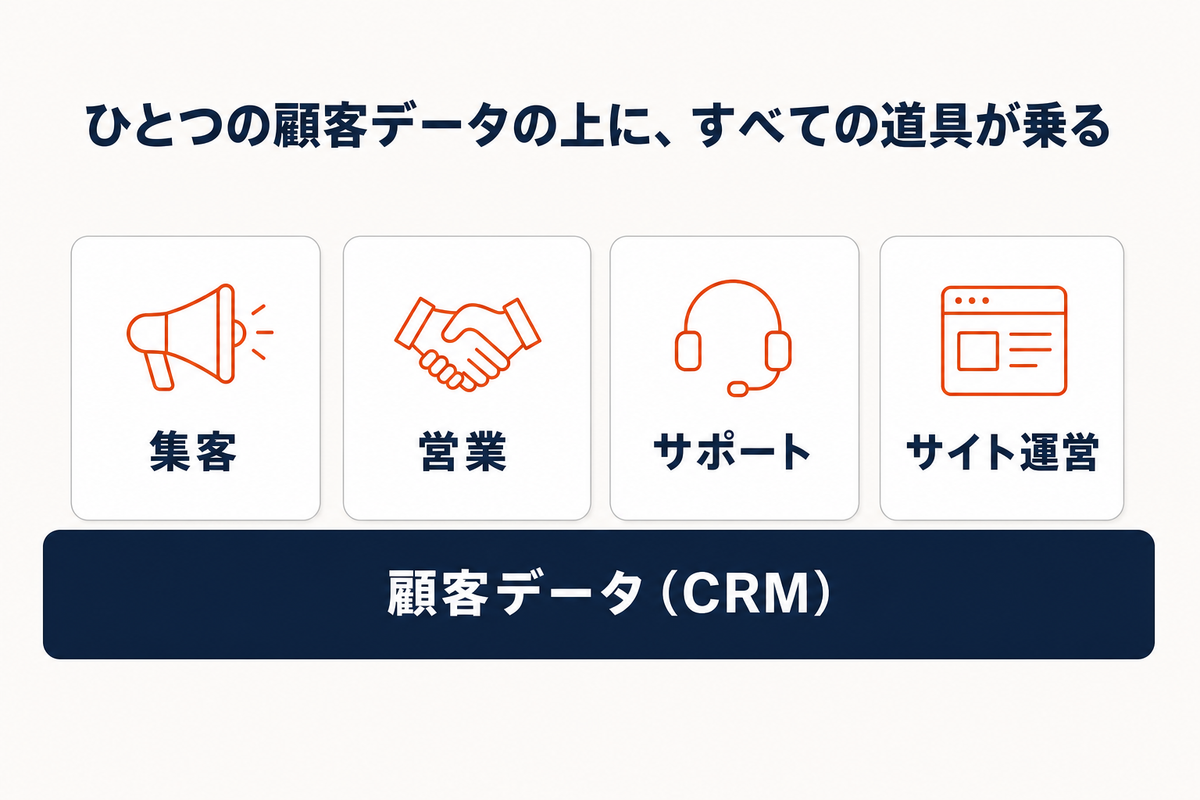
中心にあるのは顧客台帳(CRM)で、そこに集客の道具、営業の道具、サポートの道具、サイト制作の道具が差し込まれる構造になっています。台帳が共通なので、部門が違っても同じお客様を同じ画面で見られます。
無料から始められますが、2024年9月以降に作った無料アカウントは顧客データ1,000件・無料ユーザー2名までという制限があります。
本格的に使う場合、Professional以上には一度きりの導入支援費(18万円から84万円)が必須で発生します。
検討で判断が必要になる点だけを、先に表にまとめます。それぞれの根拠は本文で順に説明します。
| 知りたいこと | 結論 |
|---|---|
| そもそも何か | 顧客データを土台にして、集客・営業・サポート・サイト運営の道具が同じ画面の上に乗ったソフトウェア |
| 何ができるか | 問い合わせの受付から商談、受注後のサポートまでを、同じ顧客データの上で一本につなげられる |
| 無料でどこまで | 顧客データ1,000件・ユーザー2名まで。自動処理や見込み客の点数付けはProfessional以上が必要 |
| いくらかかるか | Marketing Hub Professionalで初年度およそ151万円(年額115.2万円+必須の導入支援費36万円) |
| どう始めるか | 見たい数字を決める、無料版で試す、契約する、業務を乗せる。この順番を崩さない |
この記事の数値は、2026年8月時点でHubSpotの公式サイトおよび公式の製品カタログに掲載されている内容を、ひとつずつ確認したものです。
日本語で書かれた解説記事の多くは製品名も無料版の上限も古いままなので、そこも含めて整理しました。
HubSpotは、アメリカ・マサチューセッツ州ケンブリッジに本社を置くHubSpot, Inc.が提供しているソフトウェアです。2006年の創業で、ニューヨーク証券取引所に上場しています(銘柄コードHUBS)。
公式の投資家向けページによると、135か国を超える国の30万6,000社以上が利用しています(出典: ir.hubspot.com、2026年8月確認)。
日本法人のHubSpot Japan株式会社は2016年に設立されています。
ここで大事なのは、HubSpotが「ひとつの機能を売る会社」ではないということです。顧客台帳を土台にして、その上に複数の道具を積み上げるという作りをしています。
だから公式は自社を単なるCRMとは呼ばず、「カスタマープラットフォーム」と表現しています。
この言い方の違いは、宣伝文句ではなく構造の話です。
一般的なCRMは、顧客の名前や連絡先、商談の進み具合を記録する台帳です。記録することが目的なので、記録された情報をどう使うかは別のツールの仕事になります。
それぞれを別々に契約し、あいだをつなぐ作業が発生します。
HubSpotは、この「あいだをつなぐ作業」をなくす方向に作られています。フォームから入った情報はそのまま台帳に入り、その人が届いたメールを開いたかどうかも台帳に記録され、営業が電話した内容も同じ画面に並びます。
連携させる必要がないのは、最初からひとつのデータベースの上で動いているからです。
この構造がなぜ効くのかは、CRMそのものの役割を整理したCRMとは?基本から選び方・導入メリットまでもあわせて読むと理解が早くなります。
HubSpotを調べていると、CRM、SFA、MA、CMSといった略語が並んで出てきます。これは競合概念ではなく、HubSpotの中でそれぞれが役割を持っています。
整理すると次のようになります。
| 分類 | 何をする道具か | HubSpotでの担当 |
|---|---|---|
| CRM(顧客管理) | 顧客と企業の情報、やりとりの履歴を一か所にためる | Smart CRM(無料の中核。すべてのHubの土台) |
| MA(マーケティング自動化) | 見込み客を集め、興味の度合いに応じて情報を届ける | Marketing Hub |
| SFA(営業支援) | 商談の進み具合を管理し、営業の行動を記録・支援する | Sales Hub |
| カスタマーサポート | 問い合わせを受け付け、対応状況を管理する | Service Hub |
| CMS(サイト管理) | Webサイトやブログを作り、更新する | Content Hub(旧CMS Hub) |
つまり「HubSpotはCRMなのかMAなのか」という問いの立て方自体が実態と合っていません。
CRMを土台として、その上にMAもSFAもCMSも載っている、というのが正しい理解です。必要なものだけ載せることもできます。
| 項目 | 内容 |
|---|---|
| 設立 | 2006年(アメリカ・マサチューセッツ州ケンブリッジで創業、本社も同市) |
| 上場 | ニューヨーク証券取引所(HUBS) |
| 導入企業数 | 30万6,000社以上(出典: ir.hubspot.com、2026年8月確認) |
| 展開国 | 135か国以上 |
| 日本法人 | HubSpot Japan株式会社(2016年設立) |
| 製品構成 | 7つのHub(Marketing / Sales / Service / Content / Data / Revenue / Agent) |
なお、日本語版の公式サイトには「29万9,000社」という一世代前の数字が残っています。英語の投資家向けページのほうが更新が早いため、この記事ではそちらの数字を採用しています。
機能の説明に入る前に、ひとつだけ背景を書かせてください。HubSpotの製品は、ある考え方に沿って一貫して設計されています。
ここを飛ばすと、あとで出てくる仕様の意味が分からなくなります。
2006年当時、企業が見込み客を集める方法といえば、リストを買って一斉にメールを送る、面識のない相手に電話をかける、というやり方が主流でした。
共同創業者のブライアン・ハリガンとダーメッシュ・シャーは、この方法が買い手にとって迷惑であるだけでなく、売り手にとっても効率が悪いと考えました。そこから生まれたのが「インバウンド」という考え方です。
インバウンドの中身を一文で言うと、「役に立つ情報を先に出すことで、必要になった人のほうから見つけてもらう」という発想です。追いかけるのではなく、見つけてもらう。
そのために、記事を書き、資料を用意し、興味の段階に応じて次の情報を届ける仕組みを作ります。
この思想は、製品の細部にまで表れています。たとえばHubSpotの無料プランに、購入したリストを一括で流し込んで送りつけるような機能は用意されていません。メール配信の設定には、受信者が受け取ることに同意しているかを確認する項目が組み込まれています。
「やろうと思えばできるが、やりにくい」ように作られているのです。これは制約ではなく、意図された設計です。
元HubSpot社員としてこの点を補足すると、社内でも「その機能はインバウンドの思想と合っているか」という議論が、機能の採否を決める実際の判断軸として使われていました。
だからHubSpotは、機能の数で他社と競う方向にはあまり進まず、ひとつの台帳の上で全部がつながることに投資し続けています。
2025年秋には、この考え方をさらに進めた「Loop Marketing」という枠組みが発表されました。生成AIの普及で検索からの流入が減っている状況を踏まえ、直線的な流れではなく循環する形でとらえ直すものです。
詳しくはLoop Marketingとは?HubSpotが提唱するAI時代の成長戦略で解説しています。
「何ができますか」という質問に対して、機能名を並べた回答はあまり役に立ちません。
フォーム、メール、ワークフロー、レポート。名前を聞いても、自分の会社の何がどう変わるのかは想像できないからです。
そこでここでは、実際の仕事の流れに沿って、どこがどう変わるのかを書きます。
多くの会社で、この区間はこうなっています。サイトのフォームから問い合わせが届き、メールが共有アドレスに飛び、誰かが気づいて営業に転送し、営業がExcelの管理表に転記して、電話をかける。
転送が遅れれば対応が遅れ、転記が漏れれば記録が残りません。
HubSpotを入れると、この区間は次のように変わります。
転記は発生しません。しかも、その人が過去に何回サイトを見たか、どのページを読んだか、どの資料をダウンロードしたかが、同じ画面にすべて残っています。
初回接触の時点で相手の関心が分かる状態になります。
地域や問い合わせ内容によって振り分けの条件を決めておけば、該当する営業に直接通知されます。共有アドレスを誰かが見張る必要がなくなります。
問い合わせた側は、届いたかどうか分からない時間を過ごさずに済みます。この一通があるだけで、離脱率は目に見えて変わります。
今は検討段階だという相手を放置せず、関心に合った内容を一定の間隔で届けます。半年後に動き出したとき、最初に思い出してもらえる状態を作ります。
この区間で自動化されるのは、判断ではなく作業です。転記、転送、振り分け、受付連絡、追いかけ続けること。営業担当者の時間は、会話そのものに使えるようになります。
朝、営業担当者が最初に見るのは、自分に割り当てられた今日やるべきことの一覧です。「この商談は3日動いていない」「この見込み客が昨日サイトで料金ページを見た」といった情報が並びます。
電話をかければ、通話履歴が自動で顧客の記録に残ります。メールを送れば、相手が開いたかどうか、リンクを押したかどうかが分かります。
見積書はHubSpot上で作成でき、相手が閲覧したタイミングも記録されます。商談は段階ごとに列に分かれた画面で管理され、動かせば進捗が更新されます。
商談の管理画面をどう設計するかは受注率に直結する部分なので、HubSpotの取引パイプライン活用ガイドで具体的な組み方を解説しています。
ここで変わるのは、「営業日報を書く」という仕事がなくなることです。活動が記録される仕組みになっているので、あとから振り返るための入力作業が減ります。
実務上、これがいちばん現場に喜ばれる変化です。
受注して終わりではありません。導入後の質問、トラブル、追加の相談が届きます。この区間をメールと電話だけで回していると、誰がどこまで対応したかが分からなくなります。
HubSpotでは、問い合わせがチケットという単位で記録されます。受付、対応中、完了という状態が管理され、担当者が変わっても経緯が引き継がれます。
よくある質問はナレッジ記事としてまとめておけば、顧客が自分で調べて解決できます。
そして重要なのは、このサポート履歴が、営業やマーケティングと同じ顧客台帳の上にあることです。
「先月トラブルで怒っていたお客様に、今週アップセルのメールが届いた」という事故が構造的に起きにくくなります。部門をまたいだ事故は、台帳が分かれているから起きるのです。
問い合わせが何件来て、そのうち何件が商談になり、何件受注したか。受注につながった問い合わせは、どの経路から来ていたか。
この数字を出すために、多くの会社が月末に複数のツールから数字を集めてExcelでまとめています。
HubSpotでは、同じ台帳の上に全部が載っているので、この集計が画面上で完結します。経路ごとの受注件数も、営業担当ごとの成約率も、平均の商談期間も、設定すれば毎月自動で出ます。
ここが実は導入効果の中心です。「作業が減る」より「今まで見えなかった数字が見える」ことのほうが、経営判断への影響は大きくなります。
どの経路の見込み客が最終的に受注しているかが分かると、広告費の配分がまったく変わります。
| 仕事の場面 | HubSpotが引き受ける部分 | 人が続ける部分 |
|---|---|---|
| 問い合わせ受付 | 登録、振り分け、通知、受付連絡 | 相手に合わせた最初の一言 |
| 見込み客の育成 | 興味度合いの点数化、段階に応じた情報配信 | 届ける内容そのものを作ること |
| 営業活動 | 履歴の記録、次にやることの提示、見積の作成 | 商談、条件のすり合わせ、意思決定の後押し |
| サポート | 受付、状態管理、よくある質問の自動回答 | 個別事情のある案件の判断 |
| 数字の把握 | 集計、可視化、定期レポート | 数字を見て何を変えるかの決定 |
HubSpotの製品は「Hub」という単位に分かれています。ここで注意が必要なのは、2024年から2026年にかけて製品名が複数変更されていることです。
日本語の解説記事の多くは旧名称のまま更新されておらず、検索して出てくる情報と公式サイトの表記が食い違います。
| 以前の名称 | 現在の名称 | 備考 |
|---|---|---|
| CMS Hub | Content Hub | サイト制作に加えて、記事や動画などのコンテンツ制作支援が広がった |
| Operations Hub | Data Hub | 他システムとのデータ同期、データの整備が中心。2025年秋に改称 |
| Commerce Hub | Revenue Hub | 請求、見積、決済まわり |
| (新設) | Agent Hub | 自律型AIエージェントをまとめた製品。各エージェントはここに整理された |
「CMS HubとContent Hubは何が違うのか」と迷った方は、同じものだと理解して問題ありません。名前が変わっただけでなく機能も増えていますが、契約上の位置づけは引き継がれています。
実際に導入を検討するとき、最初に候補になるのは次の4つです。誰が使う道具なのかという観点で並べます。
| Hub | 主に使う部門 | 代表的な機能 | 必要になる場面 |
|---|---|---|---|
| Marketing Hub | マーケティング | フォーム、メール配信、シナリオ自動化、見込み客の点数付け、広告連携、レポート | 見込み客の数を増やしたい。獲得した見込み客を放置している |
| Sales Hub | 営業 | 商談管理、通話記録、メール追跡、見積作成、日程調整、営業活動の分析 | 案件の状況が個人の頭の中にある。受注率が測れない |
| Service Hub | カスタマーサポート | 問い合わせ管理、チャット、ナレッジ記事、顧客満足度調査 | 問い合わせ対応が属人化している。解約の予兆に気づけない |
| Content Hub | マーケティング、広報 | サイト制作、ブログ、ランディングページ、多言語対応、AIによる原稿支援 | サイト更新のたびに外注している。サイトと顧客データが分断している |
ここでよくある誤解を書いておきます。この4つを全部契約する必要はありません。
顧客台帳(Smart CRM)は無料で共通して使えるので、まずひとつのHubから始めて、必要になった時点で足すのが基本の進め方です。実際、Sales Hubだけ、あるいはMarketing Hubだけという構成は珍しくありません。
Data Hubは、他のシステムとの間でデータをやりとりする役割です。基幹システム、会計ソフト、名刺管理ツールなどとHubSpotの顧客情報を同期させ、表記のゆれを整えます。会社の規模が大きくなり、システムが増えるほど重要になります。
Revenue Hubは、見積から請求、決済までを扱います。日本国内では決済まわりの商習慣が異なるため、使われ方が限定的な部分もありますが、見積書の作成と承認の流れを整えるだけでも効果があります。
Agent Hubは、AI関連の機能をまとめた比較的新しい製品です。文章の下書き、データの整備、問い合わせの一次対応、見込み客の掘り起こしをAIが担当します。
自律的に動くエージェント群がここに整理されました。対話アシスタント(Breeze Assistant)にはBreezeの名前が残っています。
AIの中身と、ChatGPTのような汎用AIとの違いについてはHubSpot Breezeとは?機能・料金・汎用AIとの違いで詳しく書いています。
ここは、この記事でいちばん注意して読んでほしい部分です。
「HubSpotは無料で使える」という説明は正しいのですが、その無料の範囲が2024年9月に大きく変わりました。
それ以前の情報を載せたままの解説記事が今も多く残っており、実際に登録してから「話が違う」となる例が出ています。
現在の無料アカウントの上限(公式カタログの記載)
出典: HubSpot公式の製品・サービスカタログ(legal.hubspot.com、2026年8月確認)
以前は「コンタクト100万件、ユーザー5名まで無料」と案内されていました。この時期に作られたアカウントは旧条件が引き継がれているため、社内に古くから使っている人がいると話が噛み合わないことがあります。
これから登録する場合は、1,000件・2名が前提だと考えてください。
上限は下がりましたが、無料版の機能そのものは十分に実用的です。次の範囲は無料で使えます。
従業員が数名で、顧客リストが数百件の会社であれば、無料版だけで数年運用することは現実的に可能です。今の規模なら有料にする必要はない、という結論になる会社も実際にあります。
これは疑って当然の点なので、正直に書きます。
理由は単純で、無料で顧客データをためてもらうことが、そのまま有料契約への入口になっているからです。
データが1,000件を超え、社内で使う人が3人目になり、メール配信からロゴを外したくなる。そのとき、乗り換えるより有料に上げるほうが手間もリスクも小さい。この構造を狙って設計されています。
ですから「無料だから何か裏がある」という心配は不要ですが、「無料のままずっと済む」と期待するのも現実的ではありません。使われ始めれば、必ず上限に当たります。
導入を検討する段階で、有料に上げたときの金額まで見ておくべきなのはそのためです。
HubSpotの料金でつまずく人が多いのは、金額そのものではなく、料金の決まり方が複数の軸でできているからです。まず軸を整理します。
| 軸 | 内容 |
|---|---|
| 1. どのHubを使うか | Marketing、Sales、Serviceなど。複数まとめた形(Customer Platform)もある |
| 2. どの段階(エディション)か | 無料ツール、Starter、Professional、Enterpriseの4段階 |
| 3. 何人分の席(シート)を使うか | 2024年から席単位の課金に変わった。実際に操作する人数で決まる |
| 4. AIをどれだけ使うか(クレジット) | AI機能の利用量に応じて消費する。プランごとに毎月一定量が付与される |
4つ目のクレジットは比較的新しい仕組みで、日本語の解説記事ではほとんど触れられていません。あとで詳しく書きます。
代表としてMarketing HubとSales Hubの料金を並べます。2026年8月時点で公式サイトに表示されている金額です。
| エディション | Marketing Hub | Sales Hub | 導入支援費(一度きり) |
|---|---|---|---|
| 無料ツール | 0円(ユーザー2名まで) | 0円(ユーザー2名まで) | 不要 |
| Starter | 1シート月額840円(年間契約時。月ごとの契約は2,400円) マーケティング用の連絡先1,000件 |
1シート月額840円(年間契約時。月ごとの契約は2,400円) | 不要 |
| Professional | 月額96,000円から (コアシート3席込み、連絡先2,000件) |
1シート月額10,800円から | Marketing 360,000円 Sales 180,000円 |
| Enterprise | 月額432,000円から (コアシート5席込み、連絡先10,000件) |
1シート月額18,000円から | Marketing 840,000円 Sales 420,000円 |
金額は年間契約を前提とした表示です。月ごとの契約にすると単価が上がります。契約前には必ず公式の料金ページで、その時点の表示を確認してください。
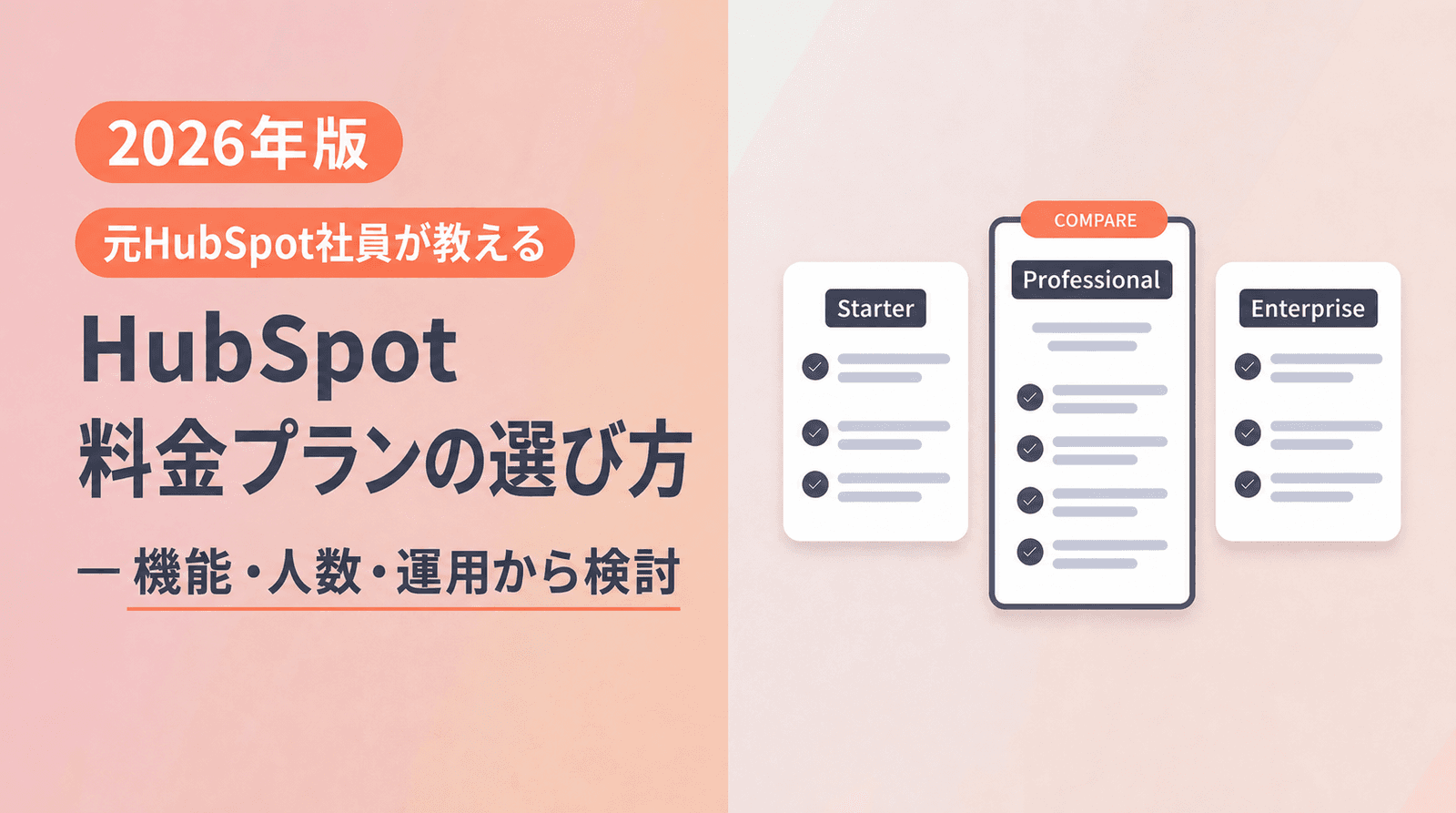
Service HubとContent Hubの詳細を含めた比較はHubSpotの料金プラン比較。無料版・Starter・Professionalの違いと選び方にまとめています。
上の表でいちばん見てほしいのは、右端の列です。
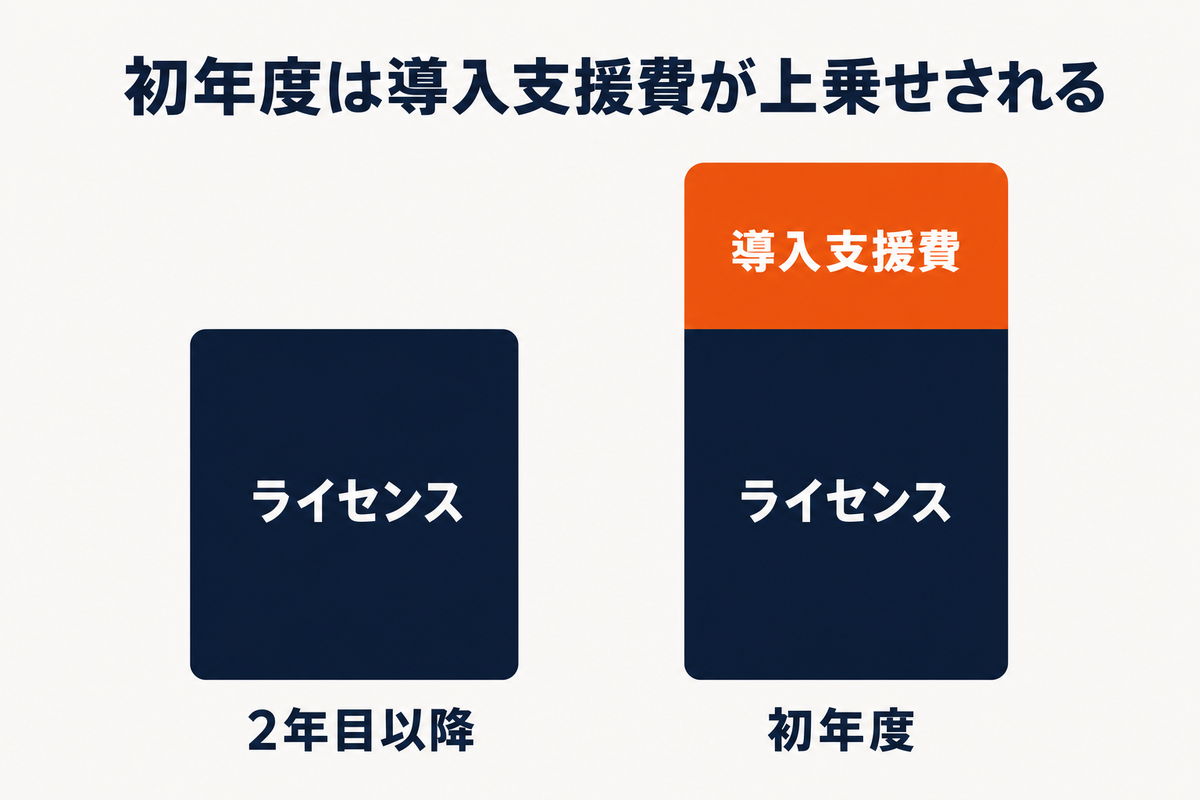
Professional以上のプランには、一度きりの導入支援費(オンボーディング費用)が必須で発生します。これはオプションではなく、契約に含まれる必須項目です。
金額はMarketing Hub Professionalで360,000円、Enterpriseで840,000円。Sales HubとService HubはProfessionalで180,000円、Enterpriseで420,000円です。
この費用に触れている日本語記事はほとんどありません。そのため、月額だけを見て予算を組み、契約直前に数十万円が追加で必要だと分かって稟議をやり直す、という事態が起きます。
実際に予算を取るときの金額感を示します。Marketing Hub Professionalを1年契約し、コアシート3席の範囲で使う場合です。
| 項目 | 金額 |
|---|---|
| Marketing Hub Professional 月額96,000円 × 12か月 | 1,152,000円 |
| 必須の導入支援費(一度きり) | 360,000円 |
| 初年度合計(ライセンス費のみ) | 1,512,000円 |
| 2年目以降(年額) | 1,152,000円 |
ここに、社内で設定を組む人の工数、または外部に構築を依頼する費用が乗ります。初年度は2年目以降より3割前後高くなるという前提で予算を組んでおくと、途中で足りなくなりません。
2026年4月から、Breezeの一部のAIエージェント(問い合わせ対応と見込み客の掘り起こし)が「成果が出たときに払う」形に変わりました。AIエージェントが仕事を1件完了するごとに、クレジットが消費されます。
| AIが担当する仕事 | 1件あたりの費用の目安 |
|---|---|
| 問い合わせ対応を1件解決する | 50クレジット(約54円) |
| 見込み客1件に対して接触活動を行う | 100クレジット(約108円) |
| データに関する質問に1回回答する | 10クレジット(約11円) |
クレジットはプランごとに毎月一定量が付与されます(Starterで500、Professionalで3,000、Enterpriseで5,000)。
付与分は翌月に繰り越せず、使い切った場合は追加購入になります。クレジットは1,000クレジットあたり1,080円(年払い)で購入できます。
この仕組みは、費用が読みにくいという短所がある一方、AIが実際に成果を出さなければ払わなくて済むという点で合理的です。月額固定でAI機能を売る他社製品と比べたとき、使い始めの検証には向いています。
ここまでの内容を、無料版と有料版の対比という形で整理します。「どこで有料に上げる必要が出るか」を判断する材料にしてください。
| できること | 無料ツール | Starter | Professional以上 |
|---|---|---|---|
| 顧客・企業・商談の管理 | できる(1,000件まで) | できる | できる |
| 操作する人数 | 2名まで | 席数分だけ追加できる | 席数分だけ追加できる |
| フォーム作成・サイト訪問の追跡 | できる | できる | できる |
| メール配信 | 月2,000通・HubSpotロゴ入り | ロゴなし・配信数拡大 | 制限が大きく緩和 |
| 条件に応じた自動処理(ワークフロー) | できない | ごく簡易なものだけ | 本格的に組める |
| 見込み客の点数付け(スコアリング) | できない | できない | できる |
| 複数の商談パイプライン | 1本のみ | 2本まで | 複数本作れる |
| 自由な項目設計(カスタムプロパティ) | 制限あり | 制限あり | 実務に耐える範囲まで |
| 細かい権限設定 | できない | できない | できる |
| 詳細なレポート・売上予測 | 基本のみ | 基本のみ | 自由に作れる |
| 導入支援費 | 不要 | 不要 | 必須(18万円から84万円) |
境目をひとことで言うと、「自動で何かを起こしたいならProfessional以上」です。記録して見るだけなら無料版とStarterで足ります。
条件に応じて処理を分岐させる、見込み客を点数で優先順位づけする、部門ごとに見える範囲を分ける。こうしたことを始めた瞬間にProfessionalが必要になります。
HubSpotを導入してうまくいかない会社には、共通の形があります。抽象論ではなく、実際に起きていることを書きます。
顧客情報にどんな項目を持たせるか。この設計を、とりあえず必要そうなものを並べる形で始めると、半年後に必ず作り直しが発生します。
項目が増えすぎて誰も入力しなくなる、名称の付け方が揃わず集計できない、といった形で表面化します。
最初に「どんなレポートを見たいか」を決め、そこから逆算して必要な項目だけを設計する。項目は少ないほど運用が続きます。
既存のExcelや旧システムからデータを入れるとき、表記のゆれを整えずに取り込むと、同じ会社が3件登録されるといったことが起きます。一度混ざると、あとから直すのは新規に入れ直すより手間がかかります。
取り込む前に重複を判定する基準(会社名かドメインか)を決め、少量で試してから全件を入れる。
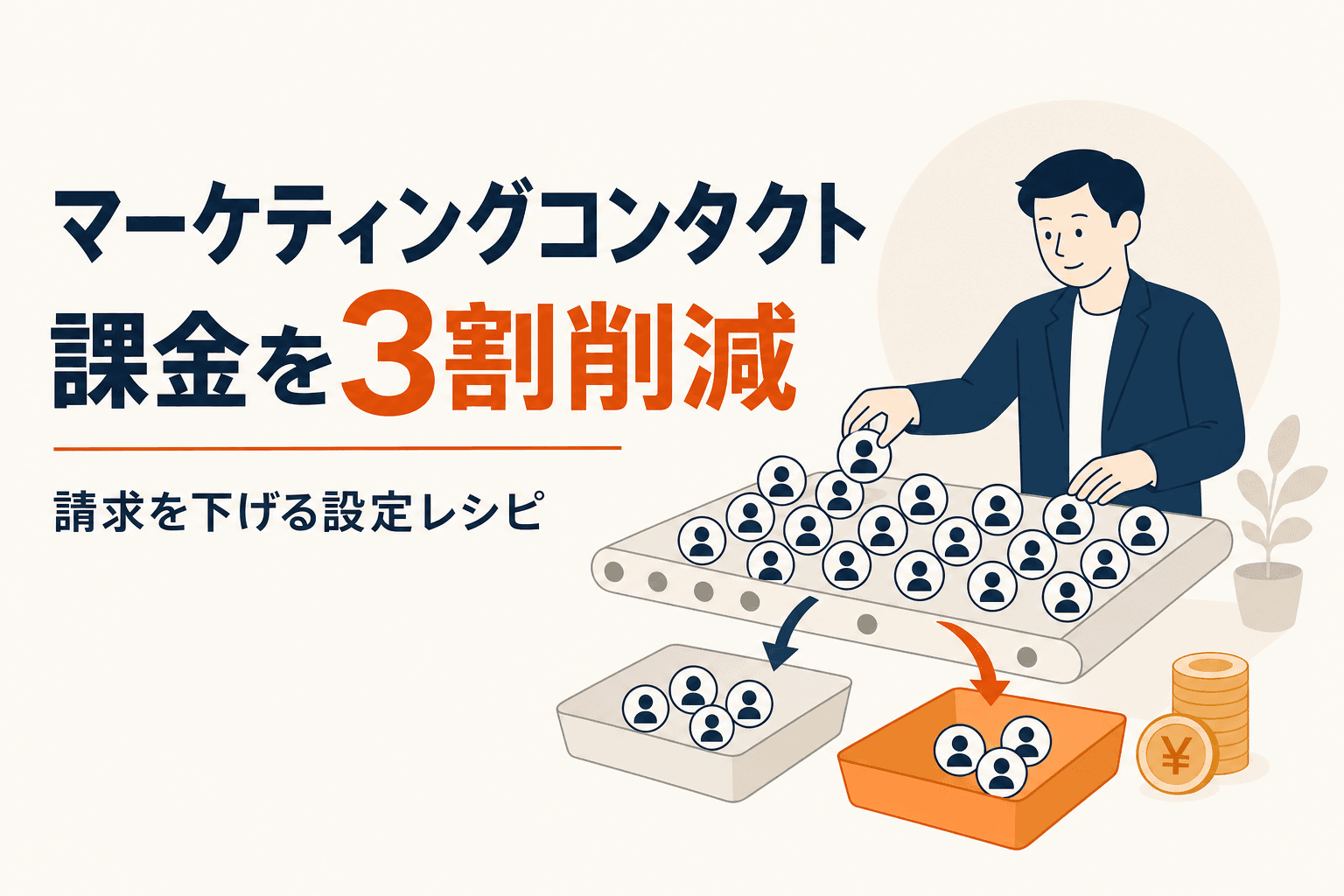
Marketing Hubは、マーケティング対象として登録した連絡先の数で料金が変わります。全員を対象に設定すると、退職者も過去の取引先も課金対象になります。
気づかないまま契約を更新し、翌年に金額が跳ね上がる例があります。
誰をマーケティング対象にするかの基準を最初に決め、自動で切り替わる仕組みを組んでおく。
いちばん多い失敗はこれです。設定は完璧に終わっているのに、3か月後に見ると誰も入力していない。原因は機能ではなく、「入力しなくても仕事が回る状態」を放置したことにあります。
入力しないと次の工程が進まない形に業務を組み替える。会議で見る数字をHubSpotの画面に限定する。使う理由を作らなければ定着しません。
4つ目については、すでに形骸化してしまった状態からの立て直し方を「HubSpotが社内で使われない」を立て直すにまとめています。
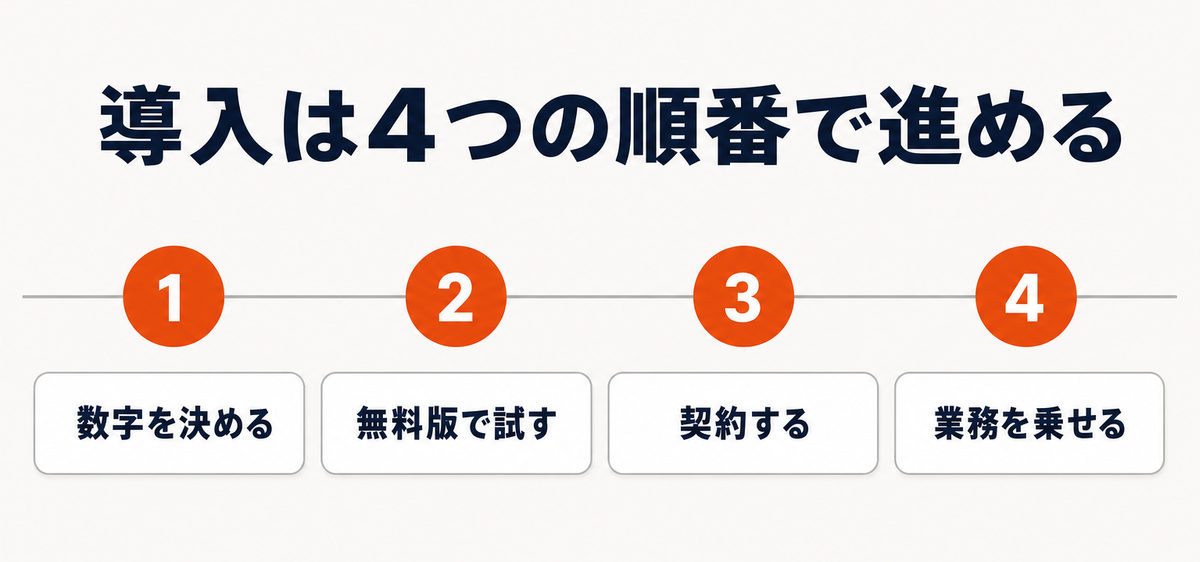
導入をどう進めるか、実際の順番で書きます。この順番を守ると、上の失敗の大半は避けられます。
ツールの設定より先にやることです。毎月どんな数字を見て、何を判断したいのか。問い合わせ件数か、商談化率か、経路別の受注件数か。
ここが決まっていないと、必要な項目もレポートも設計できません。所要は1週間から2週間です。
いきなり有料契約をせず、無料版で顧客を数十件入れ、フォームを1本作り、商談をいくつか登録してみます。この段階で「自社の業務がこの画面にどう乗るか」が見えてきます。
合わないと分かれば、この時点で引き返せます。所要は2週間から1か月です。
触ってみた結果をもとに、どのHubのどの段階が必要かを決めます。判断の軸は、自動処理が必要かどうかです。必要ならProfessional、記録と可視化だけならStarterか無料版。
ここで導入支援費まで含めた初年度の総額を確定させ、稟議を通します。
設定が終わったら、業務のほうを変えます。営業の報告をHubSpotの画面に一本化する、会議で見る資料をHubSpotのレポートに置き換える。ここまでやって初めて定着します。
設定作業より、この工程のほうが時間がかかります。1か月から2か月を見てください。
各工程の具体的な作業内容と、社内で誰が何を担当すべきかはHubSpot導入ガイド。失敗しないための準備・費用・手順で詳しく書いています。
HubSpotとは、顧客の情報を一か所にためて、その情報をもとに集客・営業・カスタマーサポートの仕事を動かすためのソフトウェアです。2006年にアメリカで創業され、135か国以上で30万6,000社を超える企業が利用しています。
中心にあるのは無料で使える顧客台帳(Smart CRM)で、その上にMarketing Hub、Sales Hub、Service Hub、Content Hub、Data Hub、Revenue Hub、Agent Hubという7つの製品が載る構造になっています。必要なものだけを選んで使えます。
問い合わせの受付から商談、受注後のサポートまでを一本の流れで管理できます。具体的には、フォームから入った情報が自動で顧客台帳に登録され、担当者に振り分けられ、受付連絡が自動で送られます。
営業活動は通話やメールの履歴が自動で記録され、商談の進み具合が画面上で管理されます。受注後の問い合わせもチケットとして同じ台帳の上で管理されるため、部門をまたいでも顧客の状況が共有されます。経路別の受注件数や成約率といったレポートも自動で出せます。
顧客・企業・商談の管理、フォーム作成、サイト訪問の追跡、メール配信、チャット、日程調整、基本的なレポートまでが無料で使えます。
ただし2024年9月以降に作成した無料アカウントには、顧客データ1,000件まで、無料ユーザー2名まで、マーケティングメールは月2,000通まででHubSpotのロゴが入る、という上限があります。条件に応じた自動処理や見込み客の点数付けは無料版では使えません。
現在の無料アカウントでは、無料で使えるユーザーは2名までです。以前は5名まで無料と案内されていましたが、2024年9月の変更で2名に引き下げられました。
それ以前に作成されたアカウントは旧条件が引き継がれているため、社内に古くからのアカウントがある場合は条件が異なることがあります。3人目以降が操作する必要が出た時点で、有料の席(シート)を追加する必要があります。
無料で顧客データをためてもらうことが、そのまま有料契約への入口になっているためです。データが1,000件を超え、社内で使う人が3人目になり、メール配信のロゴを外したくなったとき、別のツールに乗り換えるより有料に上げるほうが手間もリスクも小さくなります。
この構造を意図して設計されています。裏があるという心配は不要ですが、実際に使い始めれば必ず上限に当たるため、有料に上げたときの金額まで見て検討することをお勧めします。
2026年8月時点の公式サイト表示では、Starterが1シートあたり月額840円(年間契約時。月ごとの契約は2,400円)です。
Marketing Hub Professionalは月額96,000円から(コアシート3席込み)、Enterpriseは月額432,000円からです。Sales HubとService HubのProfessionalは1シートあたり月額10,800円から、Enterpriseは18,000円からとなっています。
いずれも年間契約を前提とした金額で、月ごとの契約では単価が上がります。料金は改定されることがあるため、契約前に公式の料金ページで確認してください。
Professional以上のプランには、HubSpotが提供する導入支援(オンボーディング)の費用が必須で発生します。
一度きりの費用で、Marketing Hub Professionalが360,000円、Enterpriseが840,000円、Sales HubとService HubのProfessionalが180,000円、Enterpriseが420,000円です。
これは選べるオプションではなく契約に含まれる必須項目のため、初年度の予算にはこの金額を必ず含めてください。これとは別に、実際の設定作業を外部パートナーに依頼する場合は、その構築費用が加わります。
出発点が違います。HubSpotは集客とマーケティングから生まれた製品で、問い合わせを集める段階から受注、サポートまでを一本でつなぐことが得意です。Salesforceは営業支援から生まれた製品で、複雑な営業組織に合わせた細かい作り込みが得意です。
使い始めるまでの早さと、マーケティング機能が標準で備わっている点はHubSpotが優れています。独自の業務ルールを細かく再現する自由度はSalesforceが上です。
数百名規模で営業プロセスが複雑ならSalesforce、少人数で集客から受注までを一本化したいならHubSpotが向いています。
主に4つあります。
画面の操作そのものは、同種の製品の中では分かりやすい部類です。専門知識がなくてもフォームやメールを作れる作りになっています。
使いづらいと感じる場面は、多くの場合が操作性ではなく設計に起因します。項目を増やしすぎて入力欄が煩雑になっている、商談の段階が実際の営業の流れと合っていない、といったケースです。この場合は設定を見直すことで解消します。
使われなくなる原因も操作性ではなく、入力しなくても仕事が回る状態を放置したことにあります。
冒頭に置いた結論を、もう一度そのまま載せておきます。ここだけ持ち帰れば、社内での最初の説明はできます。
| 知りたいこと | 結論 |
|---|---|
| そもそも何か | 顧客データを土台にして、集客・営業・サポート・サイト運営の道具が同じ画面の上に乗ったソフトウェア |
| 何ができるか | 問い合わせの受付から商談、受注後のサポートまでを、同じ顧客データの上で一本につなげられる |
| 無料でどこまで | 顧客データ1,000件・ユーザー2名まで。自動処理や見込み客の点数付けはProfessional以上が必要 |
| いくらかかるか | Marketing Hub Professionalで初年度およそ151万円(年額115.2万円+必須の導入支援費36万円) |
| どう始めるか | 見たい数字を決める、無料版で試す、契約する、業務を乗せる。この順番を崩さない |
表に収まりきらなかった点を、4つだけ補足します。
特徴は機能の多さではなく、台帳がひとつであることです。7つのHubを必要な分だけ載せて使いますが、どれを選んでも土台の顧客データは共通です。
マーケティングが送ったメールも、営業の商談も、サポートの問い合わせも同じ画面に並ぶ。部門をまたいだ行き違いが構造的に起きにくくなるのは、この一点によります。
無料版の情報は、検索結果を疑ってください。2024年9月に上限が顧客データ1,000件・ユーザー2名まで狭まりましたが、日本語の解説記事の多くは「100万件まで無料」という古い内容のままです。それでも小規模なら無料版で数年運用できます。
費用は月額ではなく初年度の総額で見てください。Professional以上には18万円から84万円の導入支援費が必須で発生します。契約直前にこの金額が判明して稟議をやり直す、という事態がよく起きています。
そして、道具は仕事をしません。設定を終えただけで成果が出ることはありません。入力しないと業務が進まない形に仕事のほうを組み替えて、はじめて定着します。
導入して失敗する会社の大半は、機能ではなくこの工程を飛ばしています。
すでに他のツールを使っていて乗り換えを考えている場合は、SalesforceからHubSpotへの移行ガイド、kintoneとHubSpotの違い、MarketoからHubSpotへの移行ガイドで、判断の基準と進め方をそれぞれ詳しく解説しています。
UniteXは西日本で初めてHubSpotのPlatinum Solutions Partnerに認定されたパートナーとして、導入の検討段階から構築、定着までを支援しています。
「そもそも自社に必要なのか」という段階のご相談も歓迎です。HubSpotが合わないと判断した場合は、その理由と別の方法を正直にお伝えしています。HubSpot構築支援サービスやHubSpot関連記事の一覧もあわせてご覧ください。