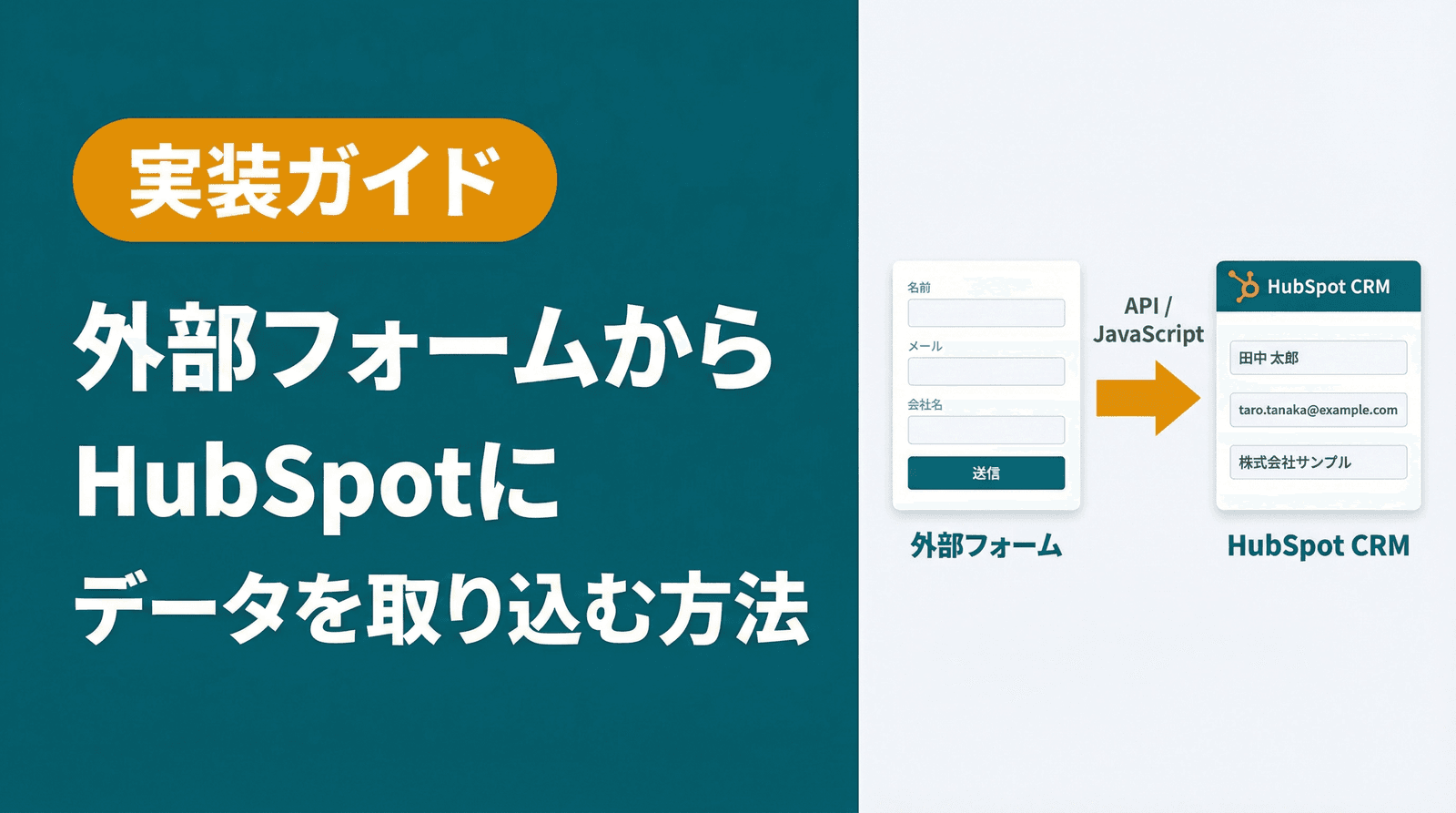
AIHubSpot2026.03.14
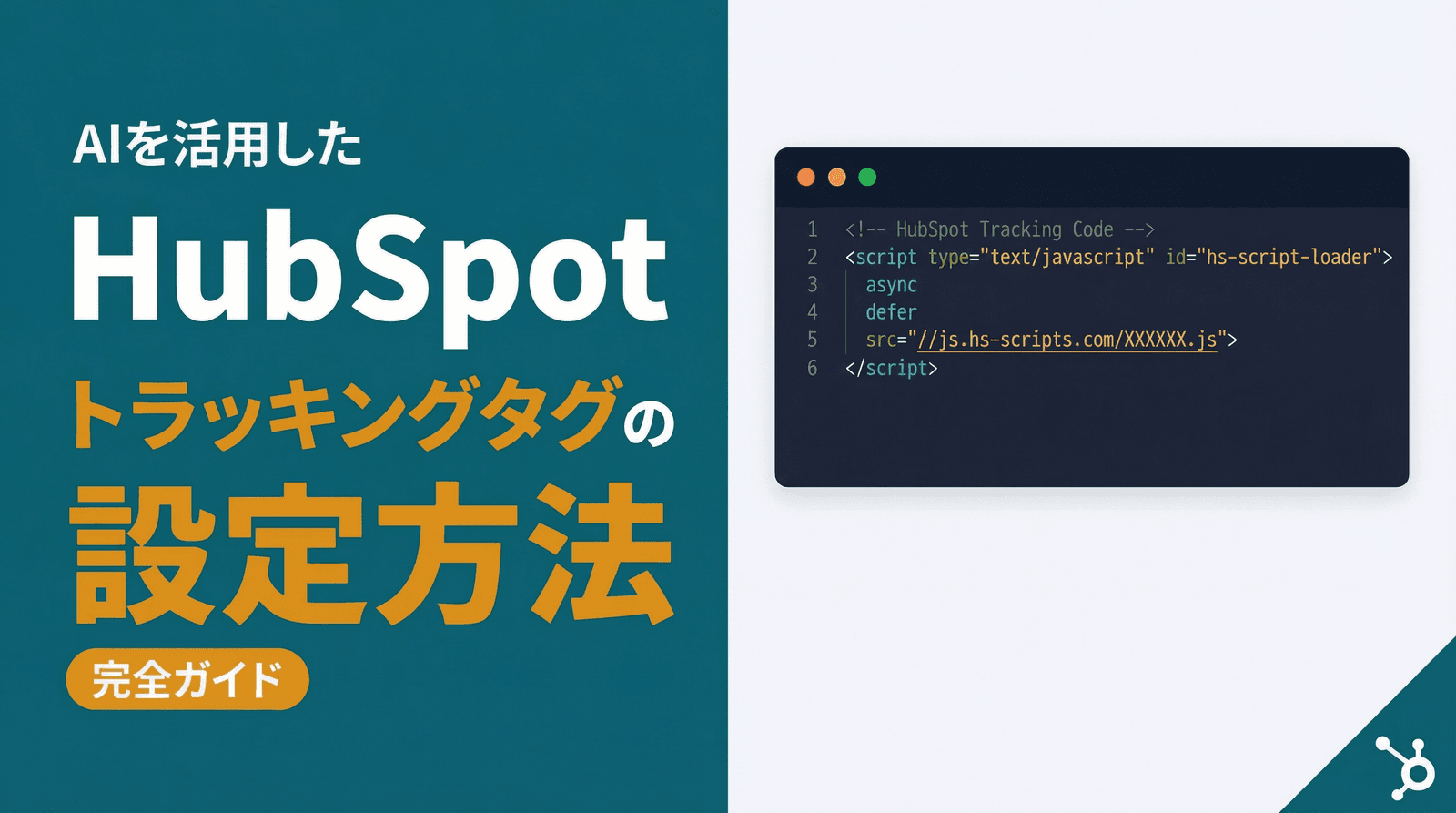
HubSpotのトラッキングタグ(トラッキングコード)とは、自社サイトに設置する短い計測用コードです。
一度設置するだけで、「誰がどのページを見たか」「どこから来たか」といった訪問者の行動データをHubSpotに自動で蓄積できるようになります。
トラッキングタグの設定は「どこに貼るか」「既存コードと競合しないか」「GTMのトリガー設定が正しいか」といった細かい判断が連続します。ここにAI(ChatGPT・Claude等)を組み合わせると、次のメリットが生まれます。
HubSpotのトラッキングタグ設置には大きく3つの方法があります。結論として、GTM(Google Tag Manager)経由での設置を推奨します。
| 方法 | 難易度 | 管理のしやすさ | 推奨ケース |
|---|---|---|---|
| 直接埋め込み | 低 | 中 | 小規模・タグ数が少ない・CMSなし |
| GTM経由推奨 | 中 | 高 | 複数タグ管理・GA4との併用・マーケターが管理 |
| CMSプラグイン | 低 | 中 | WordPress・Wix・Shopify等のCMS使用時 |
私のサイトはNext.js 14で構築されています。
HubSpotのトラッキングタグをGTM経由で設置したいのですが、
最も適切な方法を教えてください。
HubSpotポータルにログインし、「設定>トラッキングとアナリティクス>トラッキングコード」と進みます。表示されるスニペットをコピーしてください。
<!-- HubSpot Tracking Code -->
<script type="text/javascript" id="hs-script-loader"
  async defer
  src="//js.hs-scripts.com/YOUR_PORTAL_ID.js"
></script>
取得したコードと自分のHTMLを合わせてAIに貼り付け、以下のようなプロンプトで設置箇所を確認します。
以下のHTMLに、HubSpotのトラッキングコードを正しく設置してください。
既存のスクリプトと競合がないか確認し、
最適な挿入位置を教えてください。

【あなたのHTMLをここに貼る】

HubSpotコード:
【HubSpotから取得したスニペットをここに貼る】
基本的にはすべてのページの </body> タグ直前(または </head> 内)に貼り付けます。
  <!-- 他のスクリプトの直前 -->
  <script type="text/javascript" id="hs-script-loader"
    async defer
    src="//js.hs-scripts.com/YOUR_PORTAL_ID.js"
  ></script>
</body>
YOUR_PORTAL_ID は自分のHubSpotポータルIDに置き換えてください。HubSpotの管理画面の「設定>ポータルID」で確認できます。GTM(Google Tag Manager)経由で設置すると、複数のタグを一元管理できるため、マーケティング施策の変更に素早く対応できます。
GTMのワークスペースで「タグ>新規」をクリックし、タグ設定パネルを開きます。
HubSpotは標準テンプレートに含まれていないため、「カスタムHTML」を選択し、HubSpotのスニペットをそのまま貼り付けます。
トリガーに「All Pages(ページビュー)」を設定することで、全ページでHubSpotタグが発火します。
GTMのプレビュー機能でタグが正しく発火しているか確認したうえで、「公開」ボタンをクリックします。
GTMでHubSpotのトラッキングコードを設定したいです。
以下の情報をもとに、GTMの「タグ設定」「トリガー設定」
「変数設定」の具体的な手順を教えてください。

- サイト種類:Next.js 14(Vercel)
- HubSpotポータルID:XXXXXXXX
- 既存タグ:GA4
- 目的:全ページでHubSpotタグを発火させたい
「GA4も入れているのに、なぜHubSpotのトラッキングタグも必要なの?」——これは多くの方が抱く疑問です。両者は分析の単位がまったく異なります。
GA4はクッキーやデバイスIDをもとにした匿名のID単位で計測します。「先週、料金ページを300人が訪問した」といったサイト全体のトレンドや集計分析が得意です。
一方、「その300人が具体的に誰なのか」は原則としてわかりません。
HubSpotのトラッキングタグはフォーム送信などをきっかけにCRMのコンタクトと紐付けられ、実在の人物単位で行動を記録します。「山田様(株式会社〇〇)が今日、料金ページを3回訪問した」というレベルまで把握できます。
そのため、インサイドセールスやリードナーチャリングに直結した情報として活用できます。
| 比較項目 | GA4 | HubSpot トラッキング |
|---|---|---|
| 計測単位 | 匿名ID(クッキー・デバイスID) | CRMコンタクト(実在の人物) |
| 得意な分析 | サイト全体のトレンド・集計 | 個人レベルの行動追跡 |
| 活用シーン | マーケティング施策のKPI管理 | インサイドセールス・リード育成 |
| 個人特定 | 原則不可 | フォーム送信後に紐付け可能 |
| CRM連携 | 別途設定が必要 | ネイティブ統合(自動) |
GA4でサイト全体のトレンドを把握しながら、HubSpotで「具体的に誰が何回訪問しているか」を確認してアクションにつなげる。この2つは競合するツールではなく、分析の粒度が異なる補完関係にあります。
HubSpotトラッキングとGA4は共存できますが、GTMを使う場合は発火順序に注意が必要です。
GTMでGA4とHubSpotのトラッキングタグを併用しています。
コンバージョンの二重カウントや取りこぼしを防ぐために、
タグの発火順序やトリガー設定で注意すべき点を教えてください。
設置後は必ず以下の方法で動作を検証しましょう。
HubSpotの「設定>トラッキングとアナリティクス>トラッキングコード」を開きます。「トラッキングコードを検証」欄にURL(httpまたはhttps付き)を入力して[URLを検証]をクリックします。
Networkタブで hs-scripts.com へのリクエストが発生しているか確認します。
GTM経由の場合、プレビューモードでタグの発火状況をステップごとに確認できます。
想定通りに動かない場合は、エラーメッセージをAIに貼り付けると原因を素早く特定できます。
はい、HubSpotの無料CRMプランでもトラッキングコードを取得・使用できます。ページビューの計測やフォームコンバージョンの記録は無料プランから利用可能です。
WordPressの場合、HubSpot公式プラグイン「HubSpot – CRM, Email Marketing, Live Chat, Forms & Analytics」を使うのが最も簡単です。プラグインをインストールしてHubSpotアカウントと連携するだけで、トラッキングコードが自動的に全ページに挿入されます。プラグインを使わない場合は、テーマの header.php または functions.php に直接コードを追加することも可能です。
データが反映されない場合、以下の点を順番に確認してください。
hs-scripts.com へのリクエストが成功しているかこれらの情報をAIに伝えると、原因の切り分けを手伝ってくれます。
はい、同一のHubSpotポータルIDのトラッキングコードを複数のドメインに設置することで、クロスドメインでのトラッキングが可能です。HubSpotの「設定>トラッキングとアナリティクス>トラッキングコード>追加のサイトドメイン」から対象ドメインを追加してください。
HubSpotのトラッキングコードは async defer 属性で読み込まれるため、ページのレンダリングをブロックしません。GA4との併用でも体感速度への影響はほとんどありません。ただし、大量のサードパーティスクリプトを使用している場合は、GTMのタグ発火順序を最適化することでパフォーマンスを維持できます。
はい、HubSpotのトラッキングコードはSPA(Single Page Application)にも対応しています。ページ遷移時にURLの変更を自動検知し、ページビューを記録します。Next.jsの場合は、_app.tsx や layout.tsx の <Script> コンポーネントで読み込むのが推奨です。
はい、GDPRやePrivacy指令の対象地域のユーザーがアクセスする場合、Cookie同意バナーの設置が必要です。HubSpotにはCookieバナー機能が組み込まれており、「設定>プライバシーと同意」から有効化できます。同意を得るまでトラッキングを遅延させる仕組みも標準で備わっています。
HubSpotのトラッキングタグには、サイト上のフォーム送信を自動検知してCRMに取り込む「非HubSpotフォーム収集」機能が含まれています。そのため、Contact Form 7やGoogleフォームなどHubSpot以外のフォームを使用中の場合、意図しないデータ取り込みが発生することがあります。HubSpotフォームへの移行前にタグを設置する場合は特に、「設定>フォーム>非HubSpotフォーム」から機能をオフにするか、取り込み対象のページやフォームを限定してください。
HubSpotのトラッキングタグは無料CRMでも利用でき、訪問者行動をCRMに自動蓄積する基盤となります。設置方法は「直接埋め込み」「GTM経由」「CMSプラグイン」の3パターンで、一元管理・発火順序制御・バージョン管理の観点からGTM経由を推奨します。
そのうえで、押さえておきたいのは次の3点です。