HubSpot2026.07.24
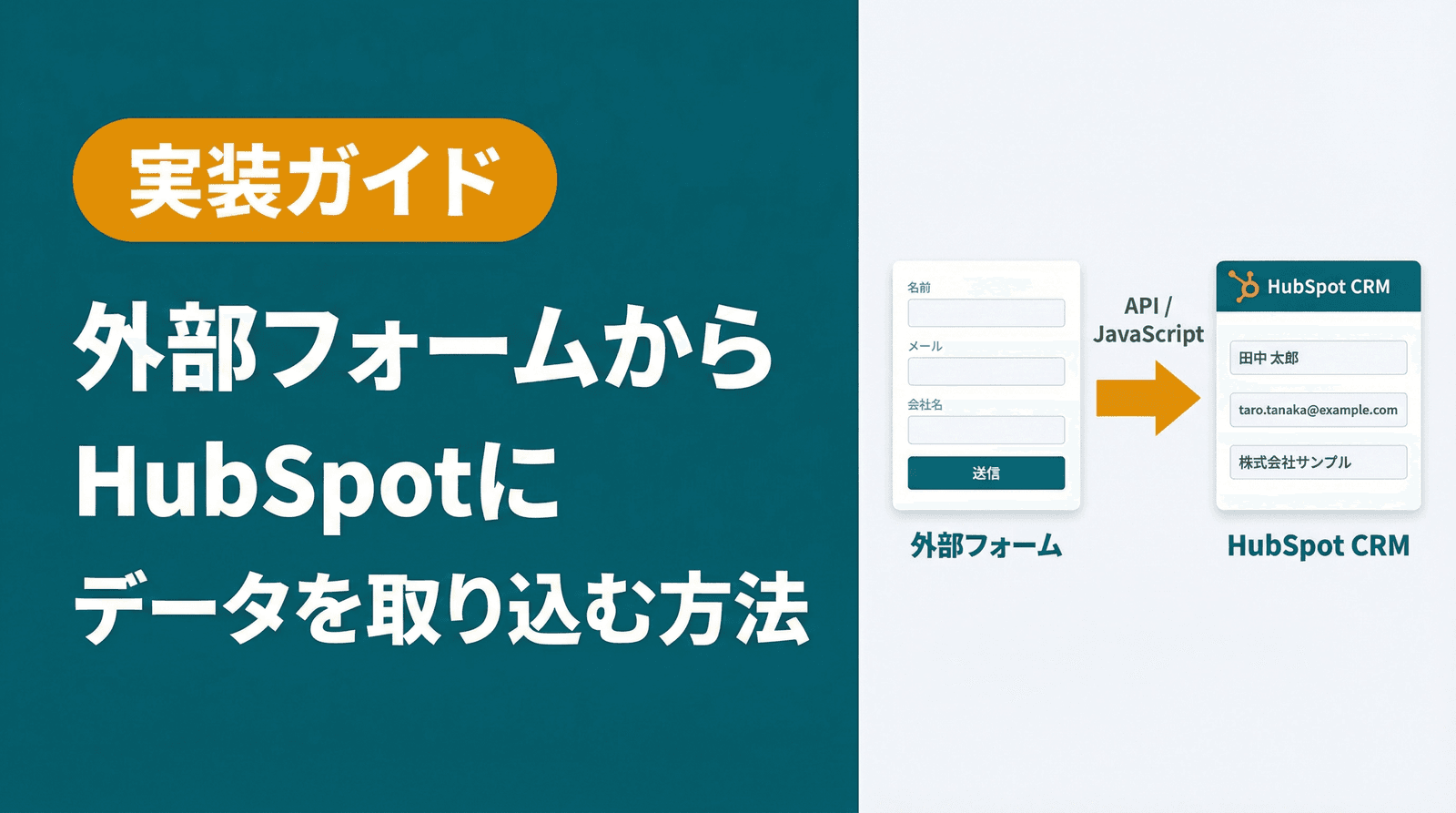
自社サイトやアプリ上に独自実装したフォームから、HubSpot CRMへ直接データを送信・登録する仕組みです。既存フォームのデザインを一切変えることなく、HubSpotのリード管理・ワークフロー自動化をフル活用できます。
HubSpotには標準のフォームビルダーがあります。しかし、次のようなケースは非常に多いです。
そんなときに使うのが HubSpot Forms API です。
そして Claude Code を使えば、この連携をエンジニアに頼まずに、自分で完了できます。
以下の4ステップで、スムーズに連携が完了します。
最初に行うのは、Claude Codeを使って既存のフォームとHubSpotのフォームを連携させることです。
HubSpot側ではまず「受け皿」となるフォームを作成します。このフォームは実際にサイトに埋め込むものではなく、データを受け取るための箱です。
必要なフィールド(メールアドレス、氏名、会社名など)を追加してください。
準備ができたら、Claude Codeに以下のように指示します:
Claude Codeへの指示例:「既存のお問い合わせフォーム(URL: https://example.com/contact)からHubSpot Forms APIにデータを送信するコードを書いて。Portal IDはXXXXXX、Form GUIDはYYYYYY」
これだけで、Claude Codeが既存フォームの構造を読み取り、HubSpotへの送信処理を含む連携コードを自動生成します。
次に、HubSpot上で作成したフォームと、現在使用している既存フォームの項目を合わせます。
ここが連携の成否を分ける最も重要なポイントです。
マッピングの鉄則:内部値(Internal Value)を必ず一致させる
HubSpotのフォームフィールドには「内部値」と呼ばれるデータベース上の識別名があります。
既存フォームのname属性と、HubSpotの内部値が完全に一致していないと、データが正しく登録されません。
HubSpotの 設定>プロパティ で、各フィールドの「内部名」を確認します。例:email、firstname、lastname、company など。
既存サイトのフォームHTMLを確認し、各入力フィールドのname属性を確認します。
内部値が不明な場合は、既存サイトの情報をClaude Codeに読み込ませて、使用されている値を特定します。その値をマッピングに反映させます。
Claude Codeへの指示例:「https://example.com/contact のフォームを読み取って、各フィールドのname属性とHubSpotの内部名の対応表を作って」
Claude Codeが既存フォームのHTMLを解析し、各フィールドのname属性を自動で抽出します。
HubSpot側の内部名とのマッピング表を作成してくれるので、不一致があればこの段階で修正します。
| 既存フォームの name 属性 | HubSpotの内部名 | 一致状況 |
|---|---|---|
email | email | 一致 |
name | firstname | 不一致(変換が必要) |
tel | phone | 不一致(変換が必要) |
company | company | 一致 |
不一致があった場合も、Claude Codeが送信時にフィールド名を変換するコードを自動で生成してくれます。既存フォームのHTMLを変更する必要はありません。
HubSpotのフォームと既存フォームの接続が確認できたら、実際に送信テストを行います。
既存フォームからテスト用のデータを実際に送信します。メールアドレスは自分のものを使い、各フィールドにテスト値を入力してください。
HubSpotの コンタクト 画面を開き、テスト送信したデータが正しく登録されているか確認します。
各フィールドの値が正しいか、一つずつチェックしてください。
フォーム送信をトリガーにしたワークフロー(自動返信メール、Slack通知など)が正常に動作しているか確認します。
確認ポイント:テスト送信後、HubSpotのコンタクトレコードで以下を確認してください。
テストの結果、もし誤りや不具合があれば、再度Claude Codeに修正案を確認します。
問題なく稼働するまでこのプロセスを繰り返してください。
| 問題 | 原因 | 対処法 |
|---|---|---|
| データがHubSpotに届かない | Portal IDまたはForm GUIDの入力ミス | Claude Codeに「送信が失敗する。エラーを確認して」と伝える |
| フィールドの値が空になる | 内部値(name属性)の不一致 | ステップ2に戻り、マッピングを再確認する |
| 訪問履歴が紐付かない | hutkの送信漏れ | Claude Codeに「hutkを送信するコードを追加して」と指示 |
| ワークフローが発火しない | HubSpot側のトリガー設定ミス | ワークフローのトリガー条件を確認・修正する |
Claude Codeへの指示例:「フォーム送信後にHubSpotで400エラーが返ってくる。エラー内容を確認して修正コードを出して」
Claude Codeはエラーレスポンスの内容を解析し、原因の特定と修正コードの提案を即座に行います。
修正、テスト、確認のサイクルを繰り返すことで、確実に稼働する連携が完成します。
はい、必要です。Forms APIはHubSpot上のフォーム定義を「受け皿」として使用します。
実際のフォームUIは自社サイト側のものをそのまま使いますが、Portal IDとForm GUIDの取得のためにHubSpot側でフォームを作成する必要があります。
いいえ、変える必要はありません。Forms APIはバックエンドでデータを送信する仕組みなので、見た目はそのままで連携できます。
はい、手動でも可能です。ただし、Forms APIの仕様理解・コーディング・フィールドマッピング・エラー対応をすべて自分で行う必要があります。
Claude Codeを使えば、これらを日本語の指示だけで完了できます。
はい。同じPortal IDとForm GUIDを指定すれば、複数のWebページから送信可能です。送信元を区別したい場合は、フォームを分けるか context.pageUri で識別します。
はい、HubSpotの無料プランから利用可能です。