HubSpot2026.07.24
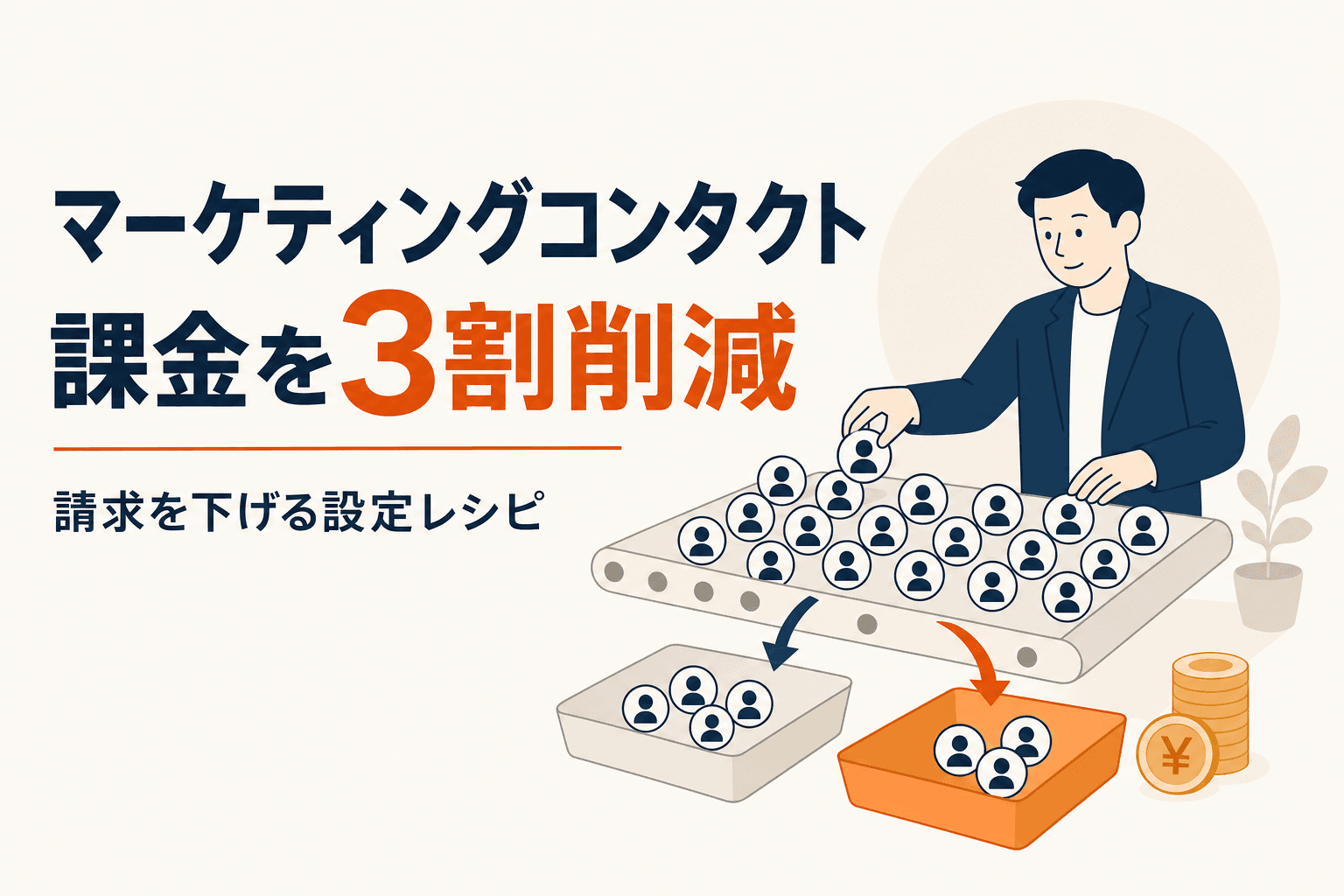
「HubSpotの請求が想定より高い」——その原因の大半は、マーケティングコンタクトの"意図しない増加"です。
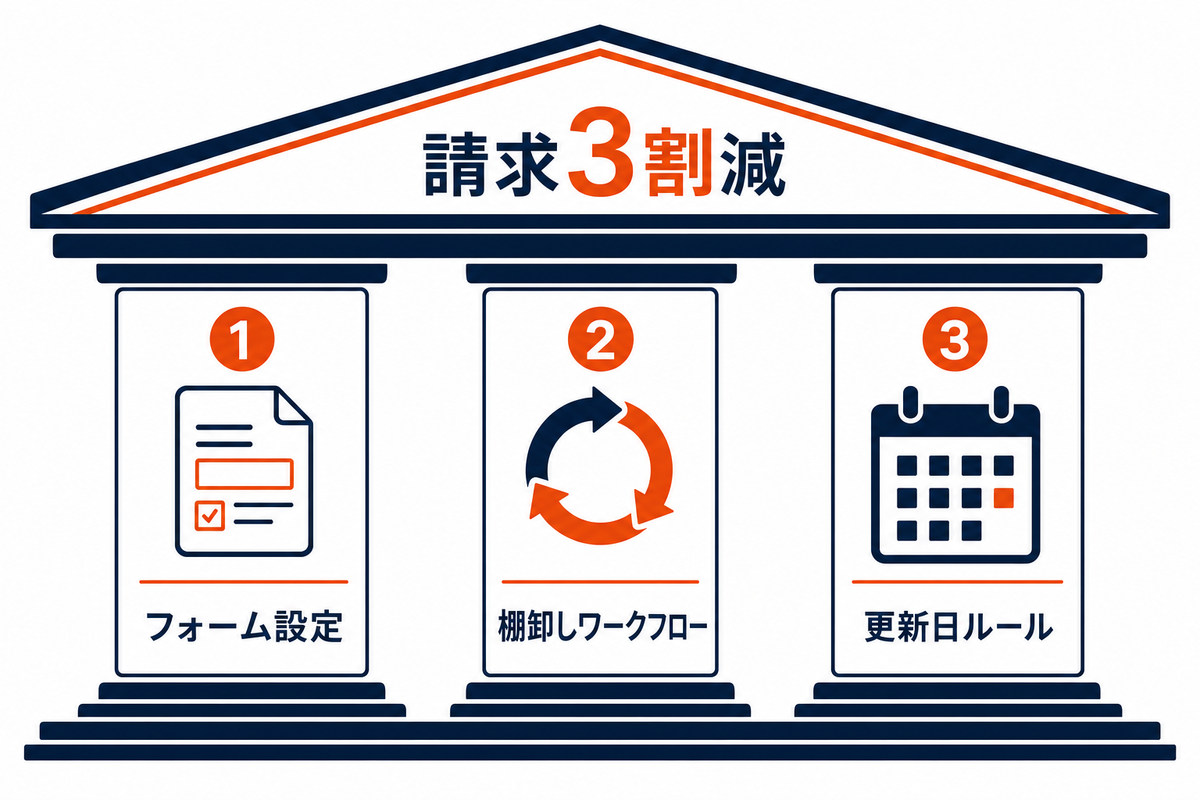
UniteXが支援した従業員50名規模のBtoB企業では、以下の3つの設定見直しだけで月額請求を約30%削減しました。
| 施策 | 効果の目安 | 所要時間 |
|---|---|---|
| フォーム別のマーケティングコンタクト自動設定をオフ | 新規流入の15〜20%を課金対象外に | 10分/フォーム |
| 四半期ごとのコンタクト棚卸しワークフロー | 既存の非アクティブを一括で対象外へ | 初回2時間、以降30分 |
| 更新日ルールを理解した"減らすタイミング"の最適化 | ティアダウンで月額を1段階下げる | 5分(更新日の確認) |
この記事では、それぞれの設定手順を画面操作レベルで解説します。
HubSpotのコンタクトには「マーケティングコンタクト」と「マーケティング対象外コンタクト」の2種類があります。
つまり、CRMにコンタクトがいるだけでは課金されません。マーケティングコンタクトに「設定されている」コンタクトだけが課金対象です。
各プランの基本料金に含まれるマーケティングコンタクト数と、追加時の料金は以下の通りです(HubSpot公式価格表より)。
| プラン | 基本料金(税抜/月) | 含まれるコンタクト数 | 追加単位 | 追加料金(税抜/月) |
|---|---|---|---|---|
| Starter | 840円〜 | 1,000件 | 1,000件 | 6,000円 |
| Professional | 96,000円〜 | 2,000件 | 5,000件 | 30,000円 |
| Enterprise | 432,000円〜 | 10,000件 | 10,000件 | 12,000円 |
基本料金はいずれも年払い時の最低料金です(月払いの場合、Starterは2,400円/月、Professionalは106,800円/月)。追加料金は最初の価格帯のもので、コンタクト数が増えるほど単価は段階的に下がります。また、Professional以上の新規契約では初回のみ導入支援費用(Professional 360,000円、Enterprise 840,000円)が必須です。
Professionalプランで基本の2,000件を超え、5,000件追加(計7,000件)になると月額30,000円の追加課金が発生します。年間にすると36万円。この追加分を不要にできれば、その分がまるまるコスト削減になります。
つまり、「減らしたのに請求が変わらない」のはバグではなく仕様です。この仕組みを知っているかどうかで運用が大きく変わります。
HubSpotフォームには、送信したコンタクトを自動的にマーケティングコンタクトに設定するデフォルト機能があります。これが"意図しない課金増加"の最大の原因です。
すべてのフォームでオフにするのではなく、マーケティング施策に使わないフォームだけをオフにします。
| フォーム種別 | マーケティングコンタクト設定 | 理由 |
|---|---|---|
| 資料請求・ホワイトペーパー | オン(デフォルト) | ナーチャリング対象 |
| セミナー申込 | オン(デフォルト) | フォローアップメール配信対象 |
| お問い合わせ(一般) | オフに変更 | 営業対応のみ、メール配信不要 |
| 採用エントリー | オフに変更 | マーケティング施策の対象外 |
| サポート・技術問い合わせ | オフに変更 | カスタマーサポート用途 |
| 社内用フォーム | オフに変更 | 従業員向け。課金対象にすべきでない |
HubSpot以外のフォームツール(Typeform、Googleフォームなど)と連携している場合、デフォルトではそこから入ったコンタクトもマーケティングコンタクトになります。
「設定」>「マーケティング」>「フォーム」 から「HubSpot以外のフォームから作成された新規コンタクトをマーケティングコンタクトに設定」スイッチをオフにしてください。
実務のコツ: フォーム設定を変更したら、スプレッドシートにフォーム名・用途・マーケティングコンタクト設定のON/OFFを一覧化しておくと、新しいフォーム作成時に判断がブレません。
フォーム設定だけでは「すでにマーケティングコンタクトに入ってしまった不要なコンタクト」は減りません。定期的な棚卸しが必要です。
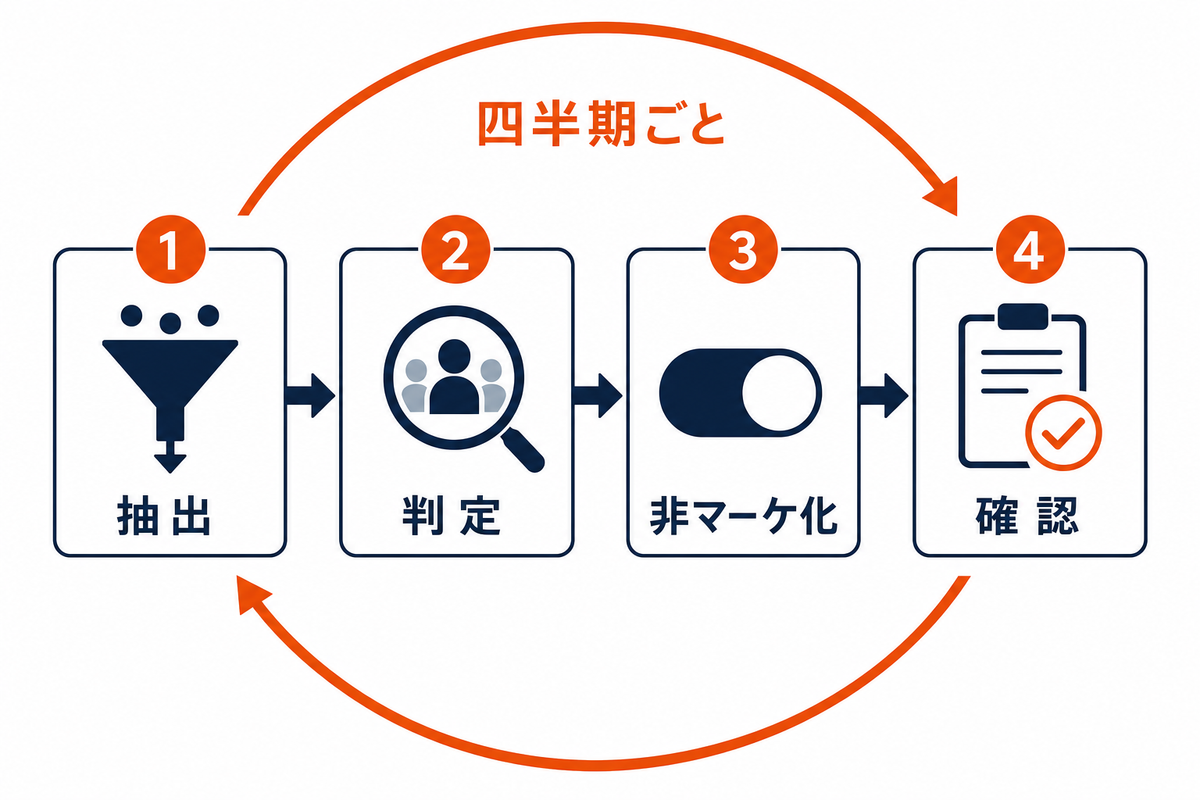
以下の条件にすべて該当するコンタクトは、マーケティング対象外に変更する候補です。
| 条件 | フィルター設定例 |
|---|---|
| 直近180日間にメールを開封していない | 「最後のマーケティングEメール開封日」が180日以上前 |
| 直近180日間にWebサイト訪問がない | 「最後のアクティビティー日」が180日以上前 |
| 商談が進行中でない | 「取引ステージ」がクローズ済みまたは空 |
| バウンスメールでない | 「Eメールのハードバウンスの理由」が空 |
Professional以上のプランであれば、ワークフローで棚卸しを自動化できます。
ワークフロー設定例:
注意: ワークフローで対象外に設定しても、反映は次回更新日です。ワークフロー実行=即時反映ではない点に注意してください。
| タイミング | やること |
|---|---|
| 毎月の更新日の1週間前 | フィルタービューで対象候補を確認 |
| 四半期ごと(1月・4月・7月・10月) | 棚卸しを実施し、対象外への切り替えを実行 |
| 年次更新の1ヶ月前 | 大規模な見直し。ティアダウンの可否を判断 |
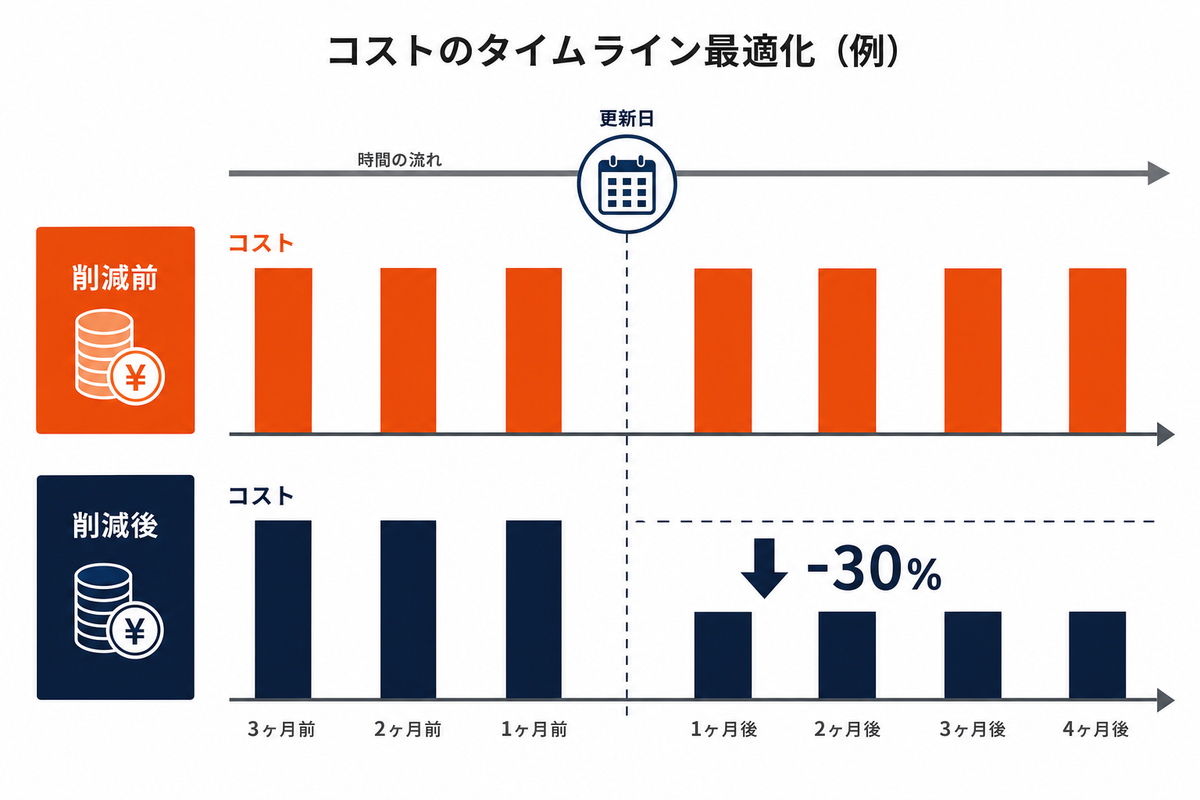
マーケティングコンタクトの最大の落とし穴は、「減らすタイミング」を間違えると、効果が1ヶ月ズレることです。
更新日の2週間前  → 棚卸しフィルターで対象者を洗い出す
更新日の1週間前  → マーケティング対象外に設定(予約状態になる)
更新日当日       → 対象外が反映され、カウント上のコンタクト数が下がる(請求ティアの引き下げ自体は契約更新のタイミングで適用)
更新日の翌日以降 → 新しいティアで課金スタート
Professionalプランで現在7,000件(基本2,000件+追加5,000件)のマーケティングコンタクトを持つ企業が、棚卸しで5,100件を対象外に設定し1,900件にした場合:
| 項目 | Before | After |
|---|---|---|
| マーケティングコンタクト数 | 7,000件 | 1,900件 |
| 追加ティア | +5,000件 | なし |
| 追加料金/月 | 30,000円 | 0円(次回更新から) |
| 年間削減額 | — | 360,000円 |
※Professionalの基本枠は2,000件で、追加は5,000件単位です。4,500件のように基本枠を超えたままだと追加ティア(月30,000円)は必要なままなので、追加料金をゼロにするにはマーケティングコンタクトを2,000件以下に収める必要があります。ティアのダウングレードが効くのは契約更新のタイミングのみです。
「コスト削減だ!」と全コンタクトをマーケティング対象外にすると、進行中のメールシーケンスやワークフローが停止します。必ずアクティブな施策を確認してから実行してください。
更新日を1日でも過ぎると、対象外への反映は翌月の更新日になります。「ギリギリに間に合えばいいや」は危険です。余裕を持って1週間前には設定しましょう。
一度対象外にしたコンタクトを再びマーケティングコンタクトに設定すると、即時にカウントされ、ティアが上がる可能性があります。戻す前に現在のティア残数を必ず確認してください。
毎月の更新日前に以下を確認するだけで、意図しない課金増加を防げます。
HubSpotのマーケティングコンタクト課金は、仕組みを正しく理解し、3つの設定を整えるだけで大幅に最適化できます。
| 施策 | ポイント | 期待効果 |
|---|---|---|
| フォーム設定の見直し | 不要なフォームのマーケティングコンタクト自動設定をオフ | 新規流入の15〜20%を課金対象外に |
| 四半期棚卸し | 180日未アクティブのコンタクトを対象外に | 既存コンタクトの20〜30%を対象外に |
| 更新日ルールの活用 | 更新日の1週間前に対象外設定を完了 | ティアダウンで追加料金を削減 |
大切なのは「コンタクトを減らす」のではなく、「マーケティング施策に使わないコンタクトを対象外にする」という考え方です。CRMとしてのデータは維持しつつ、課金だけを最適化する。これがHubSpotの仕組みに沿った正しいコスト削減です。
いいえ、消えません。コンタクトレコード・活動履歴・取引との紐付けはすべて維持されます。CRMとしての閲覧・管理は通常通り行えます。マーケティングEメールの配信対象や広告オーディエンスに含められなくなるだけです。
はい、送れます。マーケティングコンタクトの設定は、あくまで一括配信のマーケティングEメールやフォーム、広告に影響します。CRMからの個別メール(セールスメール)は影響を受けません。
いいえ、設定変更は変更後に新しくフォームを送信するコンタクトにのみ適用されます。過去のコンタクトのステータスは変わりません。過去のコンタクトを対象外にするには、手動またはワークフローで個別に設定する必要があります。
いいえ、ワークフロー機能はProfessional以上のプランで利用できます。Starterプランの場合は、手動でフィルタービューを使って定期的に棚卸しを行ってください。リストのフィルター機能自体はStarterでも使えます。
はい。「設定」>「アカウントと請求」>「使用と制限」 から、現在のマーケティングコンタクト数・契約ティア上限・次回更新日をリアルタイムで確認できます。